title: Typora主题配置
search: 2024-03-19
tags:
- “#Typora主题”
Typora 主题配置
文章目录
- `Typora` 主题配置
- `Step-1` 进入官方主题网站
- `Step-2` 选中主题,并点击`Download`
- `Step-3` 跳转到 `github` 网站
- `Step-4` 直接下载源码
- `Step-5` 解压下载的源码
- `Step-6` 找到下载源码中的 `.css` 文件
- `Step-7` 打开`Typora`,选择[文件`->`偏好设置]
- `Step-8` 选择 打开主题文件夹
- `Step-9` `.css`文件复制进入主题文件夹内
- `Step-10`在 [文件`->`偏好设置 `->` 外观]中选择自己添加进去的主题
- 扩展资源
背景:之前一直使用的是
Obsidian来进行markdown的笔记整理,现在刚用了几天Typora发现原始主题都不是很喜欢,想要一个稍微好看一点的主题颜色
Step-1 进入官方主题网站
进入 Themes Gallery — Typora 官方主题支持网站,该网站的主题都是 Typroa 官方支持的主题,你可以从中挑选出你喜欢的主体,点进进去浏览
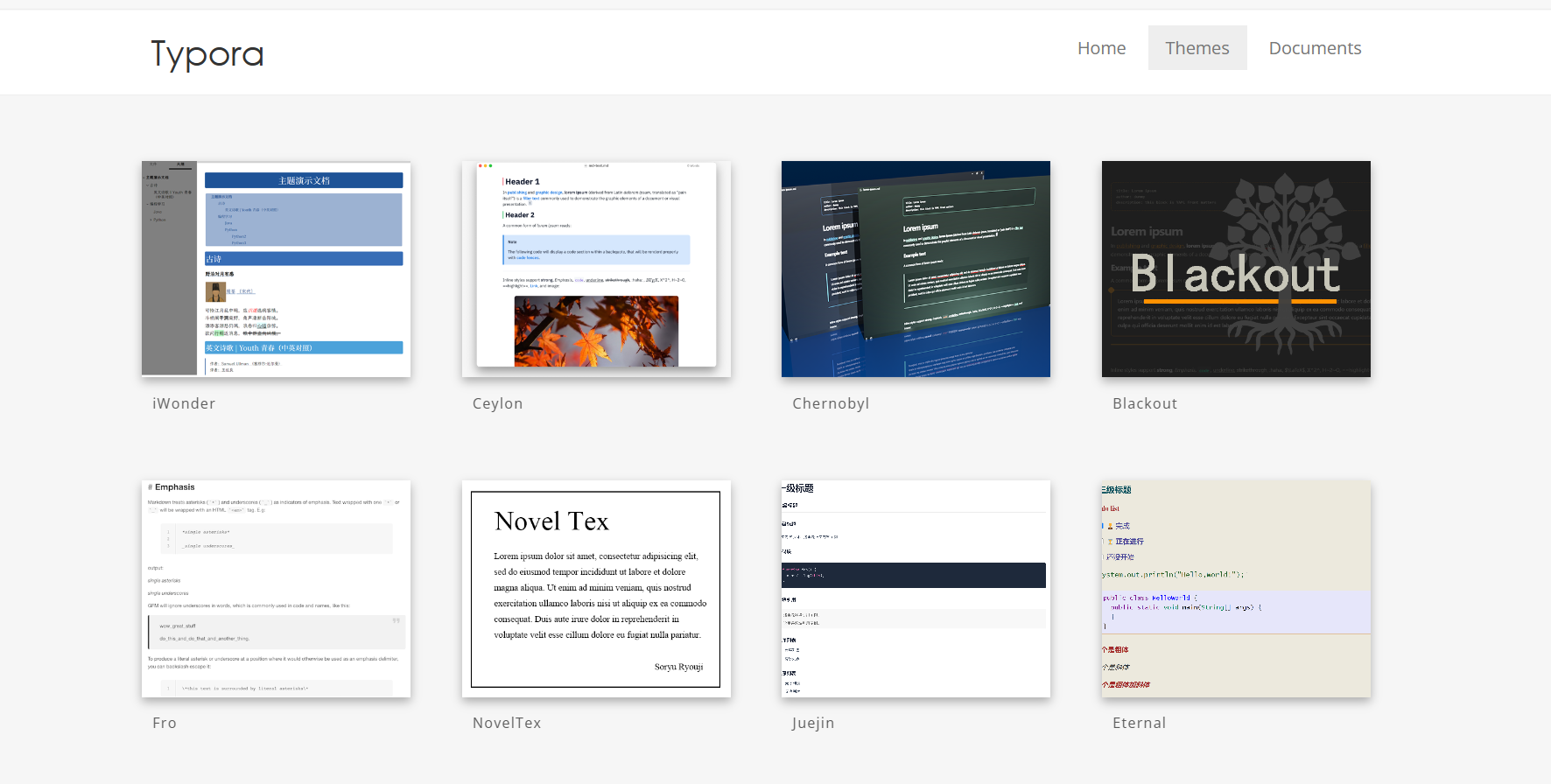
Step-2 选中主题,并点击Download
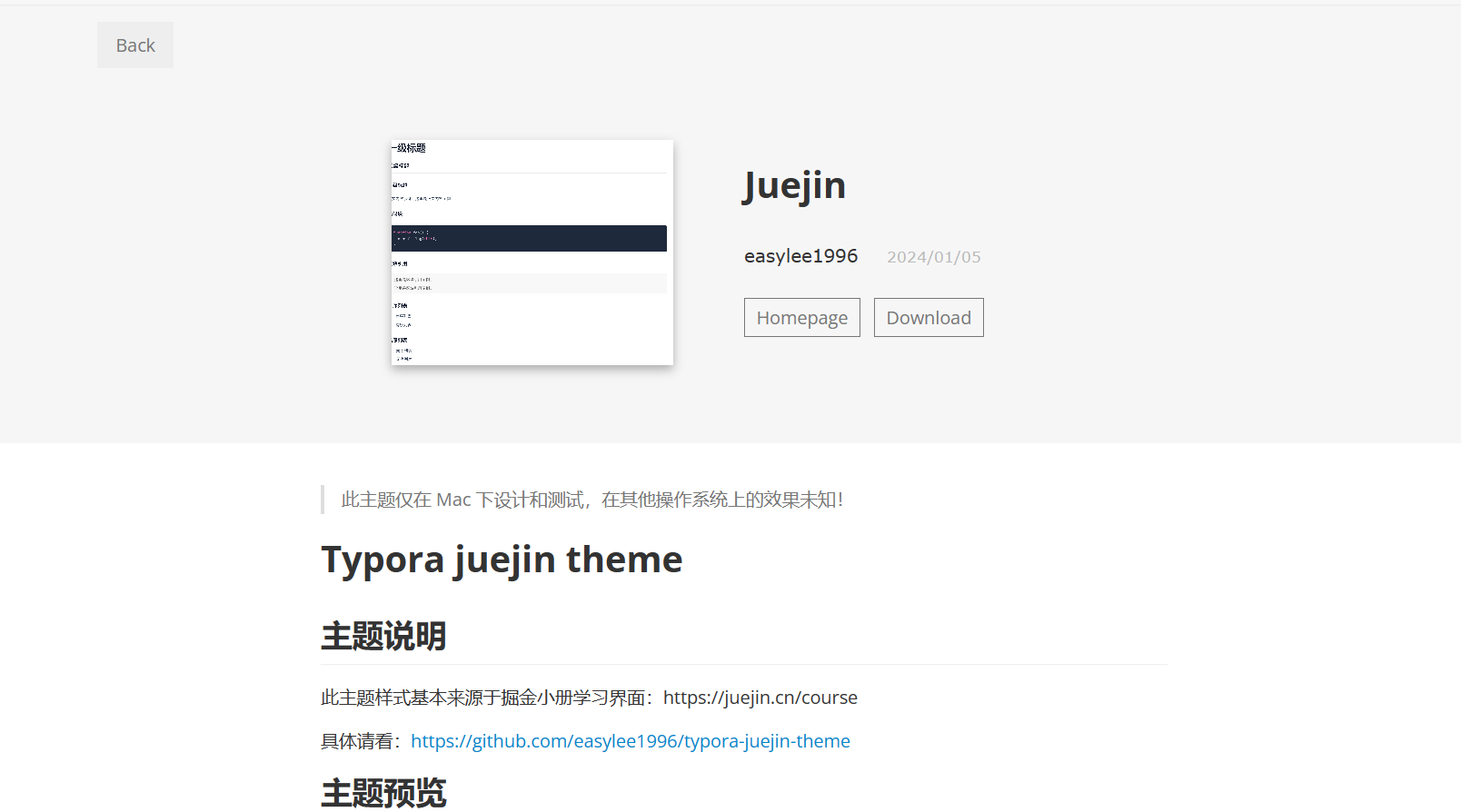
Step-3 跳转到 github 网站
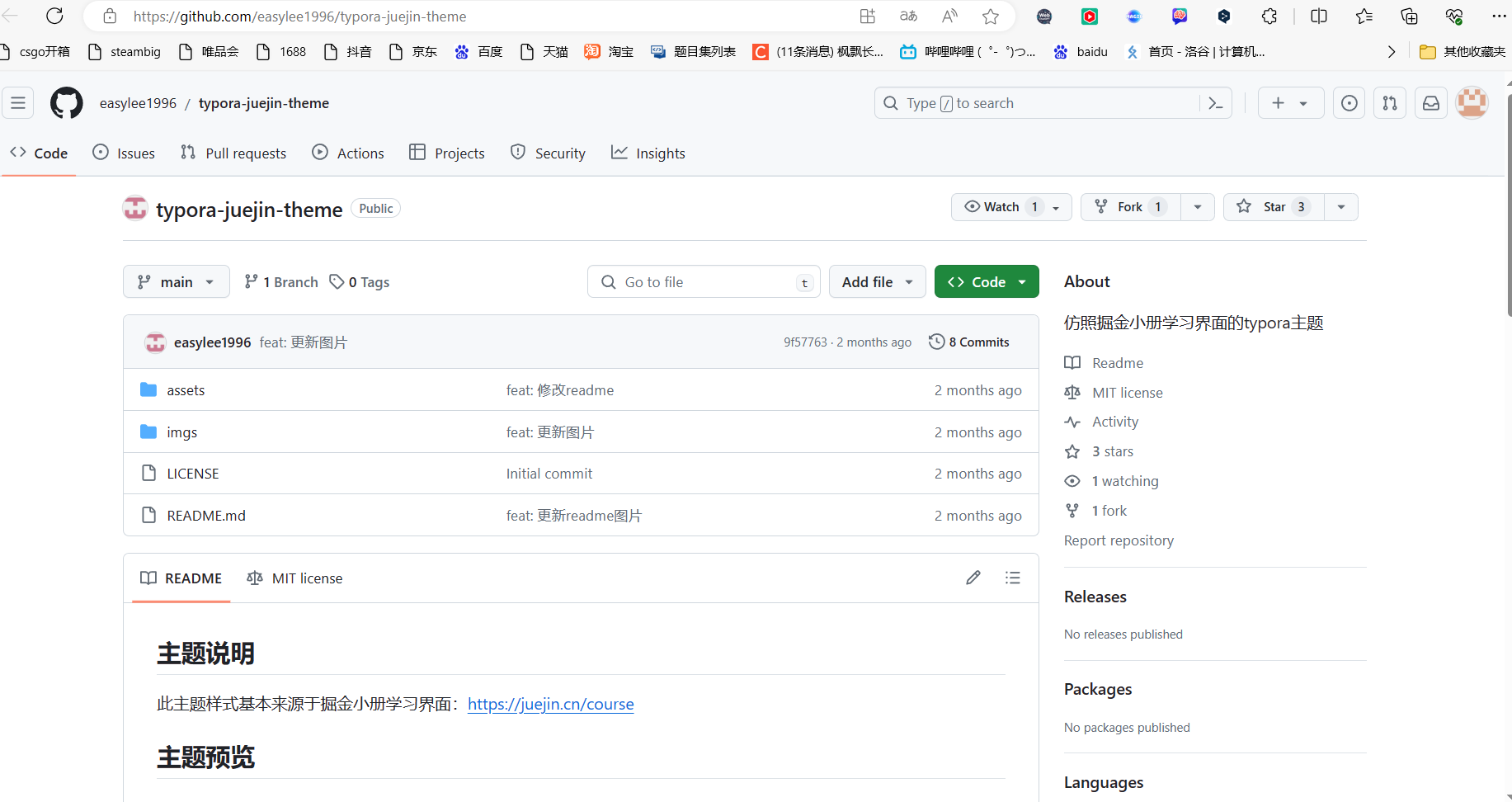
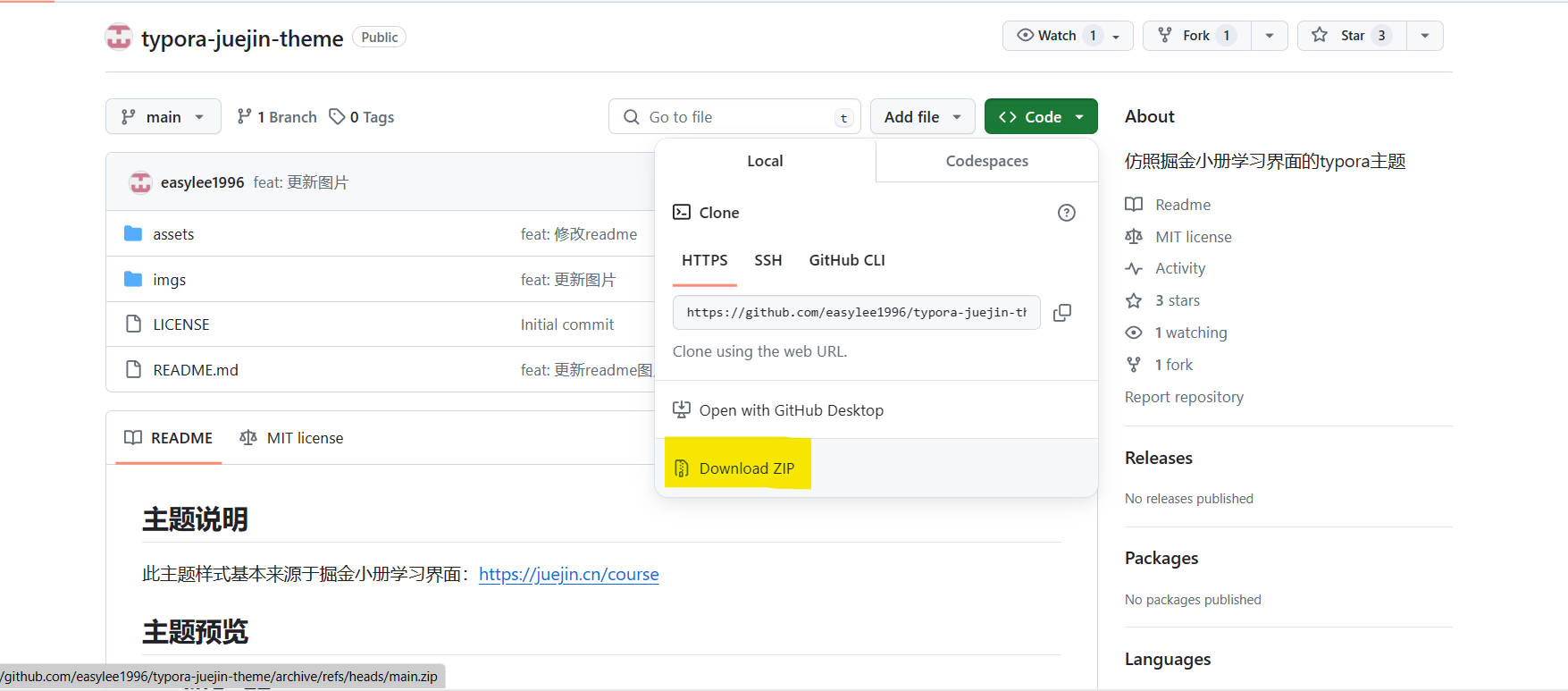
Step-4 直接下载源码
Step-5 解压下载的源码
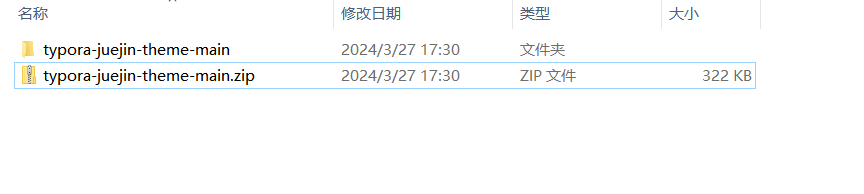
Step-6 找到下载源码中的 .css 文件
Tips:每个主题的源码压缩包不一定一样,建议解压压缩包后,里面每个文件夹都去找一下,找到.css文件就行

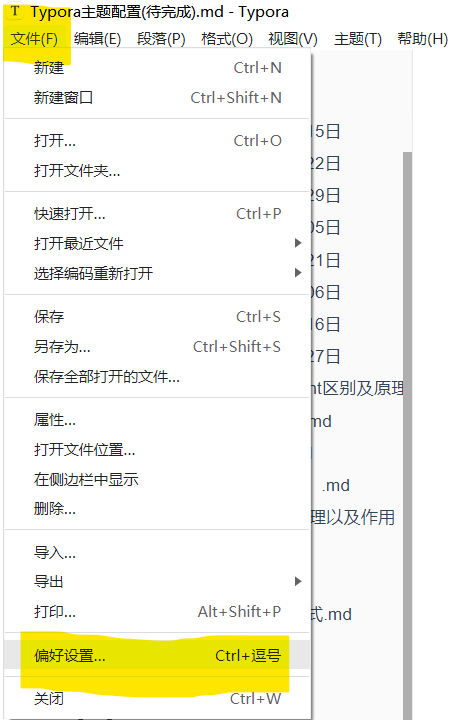
Step-7 打开Typora,选择[文件->偏好设置]
Step-8 选择 打开主题文件夹
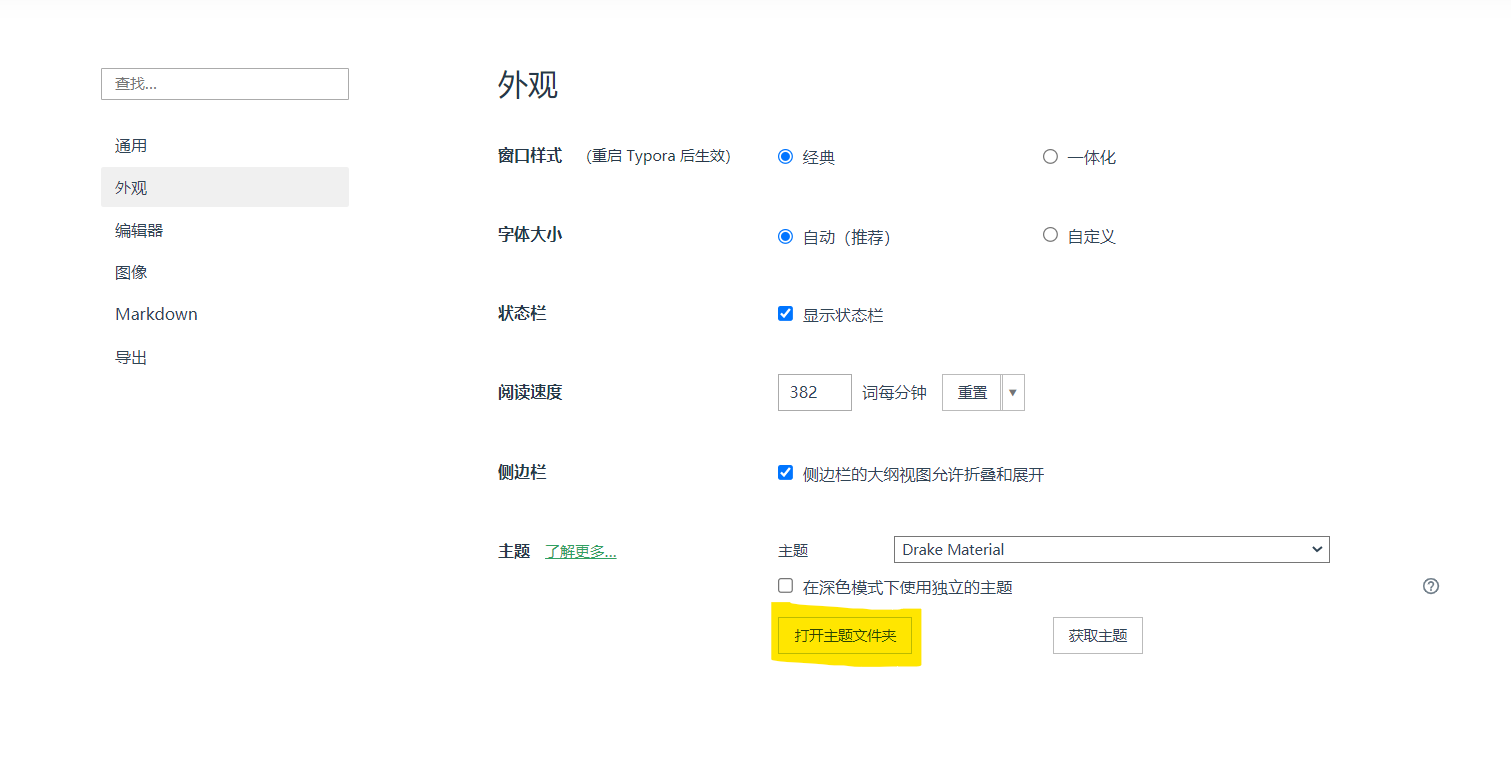
Step-9 .css文件复制进入主题文件夹内

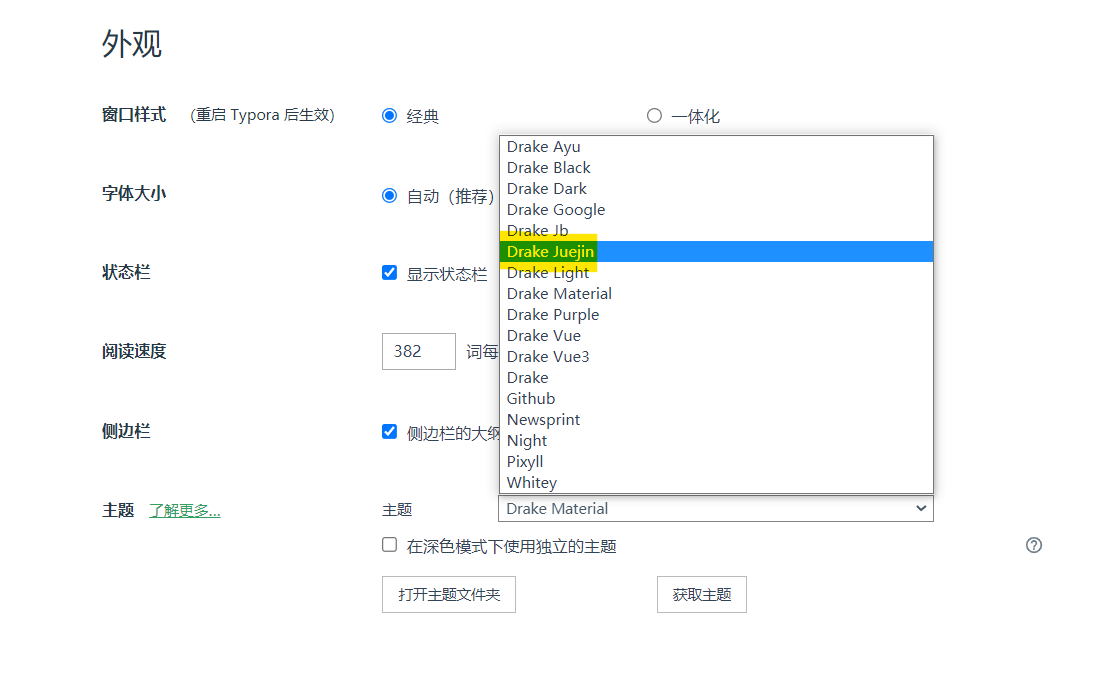
Step-10在 [文件->偏好设置 -> 外观]中选择自己添加进去的主题
扩展资源
- Typora功能增强小插件