准备工作
引入
声明一个有宽高的dDOM元素
echarts.init(DOM)
option配置对象
echarts.setOptions(option)
基础配置
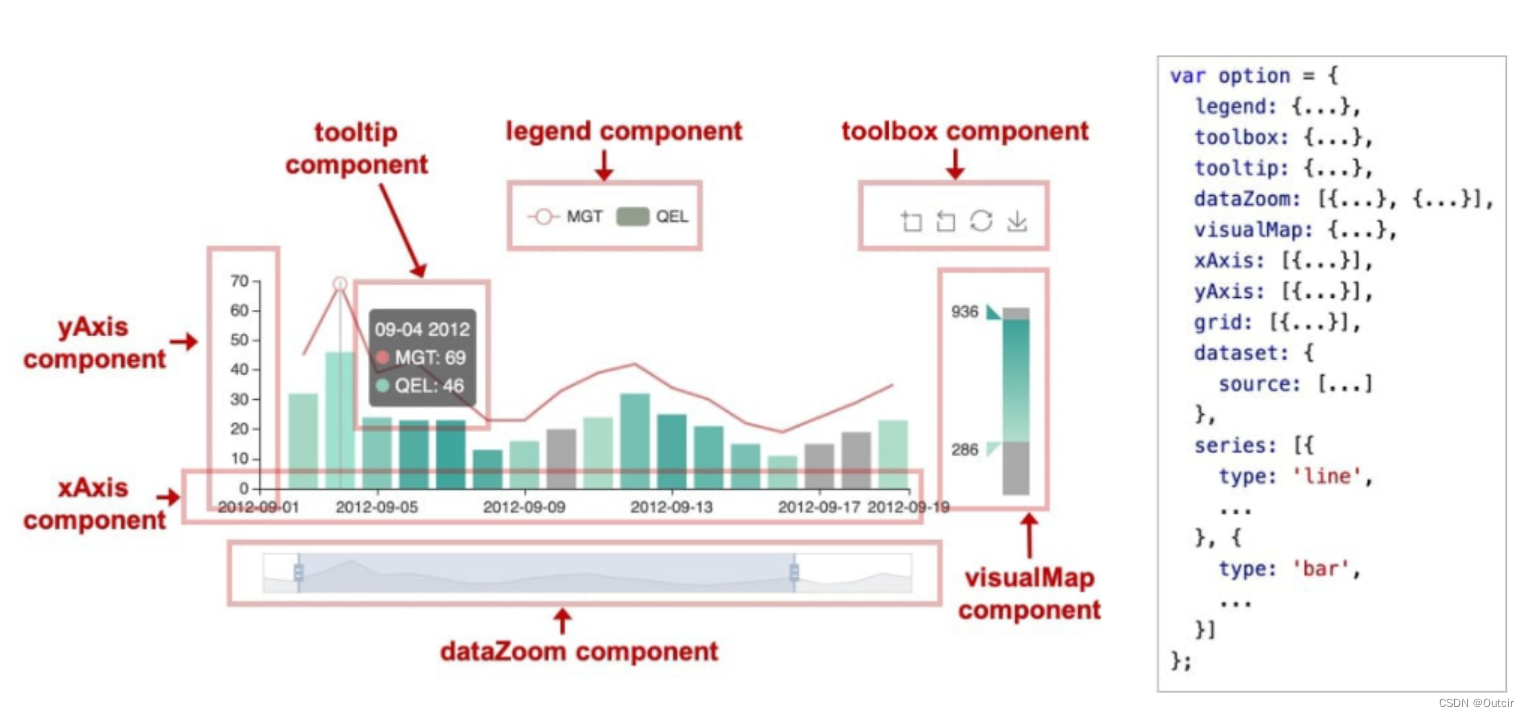
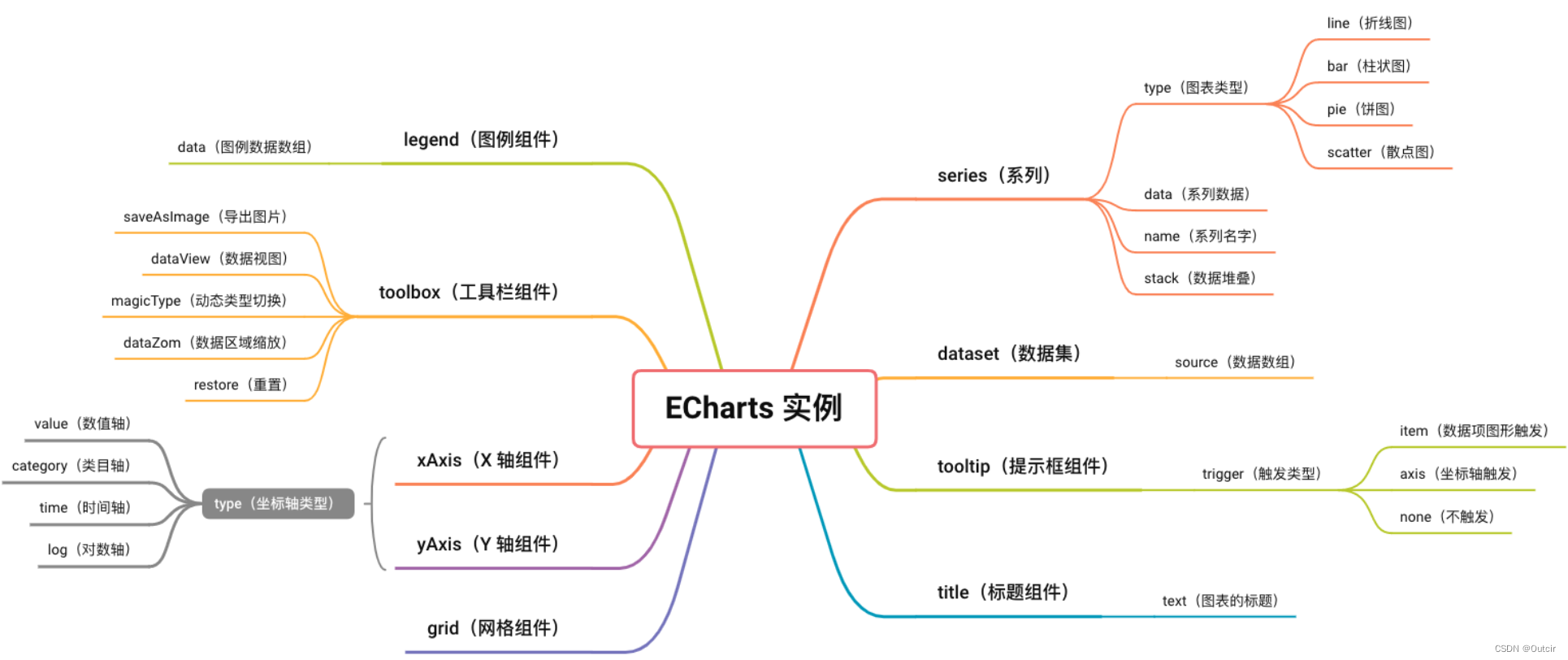
option类似于一个容器,那么里面的属性就相当于组件:
xAxis(直角坐标系 X 轴)、yAxis(直角坐标系 Y 轴)、grid(直角坐标系底板)、angleAxis(极坐标系角度轴)、radiusAxis(极坐标系半径轴)、polar(极坐标系底板)、geo(地理坐标系)、dataZoom(数据区缩放组件)、visualMap(视觉映射组件)、tooltip(提示框组件)、toolbox(工具栏组件)、series(系列)等。
serise
type: ‘line’ | ‘bar’ | ‘pie’ | ‘scatter’ // 折线图、柱状图、饼图、散点图
name: 系列的名字
stack: 相同的值相加
option
option = {
    color: ['pink','red','green'],//设置线条颜色,数组形式
	title: {    //设置图标的标题
		text: ''
	},
	tooltip: {		//图表的提示框组件
		trigger: 'axis'		//触发方式  //item:散点图、饼图  //axis: 柱状图、折线图(坐标轴触发)
	},
    legend: {		//图例组件,若series里有name,则legend可以忽略
        data: ['邮件营销','联盟广告']
    },
    toolbox: {		//工具箱组件  可以另存为图片等功能
        feature: {
            saveAsImage:{}  //导出图片(saveAsImage) //数据视图(dataView)、动态类型切换(magicType)、数据区域缩放(dataZoom)、重置(restore)
        }
    },
    grid: {		//网格配置(与坐标)  可以控制线性图 柱状图 图表大小
        left: '3%',		//与DOM元素的left的距离
        right: '4%',
        bottom: '3%',
        show: true,		//是否显示直角坐标系网格
        containLabel: true		//是否显示y轴刻度标签
    },
    xAxis: {		//设置x轴的相关配置
        type: 'category',	//坐标轴类型
        boundaryGap: false,		//是否线条与坐标轴有缝隙
        data: ['周一','周二','周三']
    },
    yAxis: {
        type: 'value'		//为值
    },
    series: [		//系列图表配置 决定显示哪种类型的图表  //里有name,则legend里面的data值可以删掉
        {
            name: '邮件营销',
            type: 'line',
            stack: '总量',	//相同的值,会数据堆叠
            data: [120, 132,101]
        },
        {
            name: '联盟广告',
            type: 'line',
            stack: '总量'
            data: [220, 137,191]
        }
    ]
}
定制柱状图
var option = {
	...
    tooltip: {
      ...
      axisPointer: {	// 坐标轴指示器配置项
          type: "cross",  //line(直线指示器)、shadow(阴影指示器)、none(无指示器)、cross(十字准星指示器)
          crossStyle: {
              color: "red",   //线的颜色
          },
      },
    },
	color: ["#b4fe98"],   // 调色盘,改变柱子占比的显示颜色
    xAxis: [{
        ...
        boundaryGap: false, // 去除轴内间距
        axisPointer: {    //指示器
          type: "line",   //line(直线指示器)、shadow(阴影指示器)、none(无指示器)

        },
        splitLine: {
          show: false, // 是否显示分隔线
        },
        axisLine: {
          lineStyle: {
            color: 'rgba(255,255,255,.2)', // X 轴线颜色
          },
        },
        axisLabel: {
          ...
          textStyle: {
            color: 'rgba(255,255,255,.6)', // 文本颜色
            fontSize: 12,
          },
          show: false, // 不显示刻度标签
        },
        }],
    yAxis: [{
      ...
      axisTick: { show: false }, // 去除刻度
      axisLine: false, // 是否显示刻度线
      inverse: true, // 是否反向坐标轴
      min: 0,   //y轴最小值
      max: 8000,    //y轴最大值
      axisLabel: {
        formatter: "{value} 万",    //是刻度标签的内容格式器
      },
    },],
	series: {
        ...
        {
            name: ''
            barWidth: 30, // 设置柱子的宽度
            emphasis: {
              focus: "series", // 高亮的图表样式和标签样式
            },
            itemStyle: {
              color: "#a2d2ff", // 设置柱子的颜色
              borderRadius: [6, 0, 0, 6], // 设置圆角边框
              normal: {		// 设置拐点颜色以及边框
                color: '#0184d5',
                borderColor: 'rgba(221, 220, 107, .1)',
                borderWidth: 12,
              },
            },
            smooth: true, // 线是圆滑
            symbol: 'circle', // 设置拐点为小圆点
            symbolSize: 5, // 拐点大小
            showSymbol: false, // 开始不显示拐点, 鼠标经过显示
        	// 填充区域
        areaStyle: {
          normal: {
            // 渐变色,只需要复制即可
            color: new echarts.graphic.LinearGradient(0, 0, 0, 1,
              [
                {
                  offset: 0,	// 渐变色的起始颜色
                  color: 'rgba(1, 132, 213, 0.4)',
                },
                {
                  offset: 0.8,	// 渐变线的结束颜色
                  color: 'rgba(1, 132, 213, 0.1)',
                },
              ],
              false
            ),
            shadowColor: 'rgba(0, 0, 0, 0.1)',
          },
        },
        },
        showBackground: true, // 显示背景颜色
        backgroundStyle: {
            color: "#EAEAEA", // 柱子的背景颜色
        },
    }
}
定制线图
var option = {
	...
    tooltip: {
      trigger: 'axis',
      axisPointer: {
        lineStyle: {
          color: '#dddc6b',
        },
      },
    },
    legend: {
      top: '0%',
      textStyle: {
        color: 'rgba(255,255,255,.5)',
        fontSize: '12',
      },
    },
    xAxis: [{
        ...
        boundaryGap: false, // 去除轴内间距
        axisLine: {
          lineStyle: {
            color: 'rgba(255,255,255,.2)', // X 轴线颜色
          },
        },
        axisLabel: {
          ...
          textStyle: {
            color: 'rgba(255,255,255,.6)', // 文本颜色
            fontSize: 12,
          },
        },
      }],
    yAxis: [{
      ...
      axisTick: { show: false }, // 去除刻度
        axisLine: {
          lineStyle: {
            color: 'rgba(255,255,255,.1)', // Y 轴线颜色
          },
        },
        axisLabel: {
          textStyle: {
            color: 'rgba(255,255,255,.6)', // 文字颜色
            fontSize: 12, // 文字大小
          },
        },
        splitLine: {
          lineStyle: {
            color: 'rgba(255,255,255,.1)', // 分割线颜色
          },
        },
    }],
	series: {
      ...
      {
        name: '播放量',
        type: 'line',
        smooth: true, // 线是圆滑
        symbol: 'circle', // 设置拐点为小圆点
        symbolSize: 5, // 拐点大小
        showSymbol: false, // 开始不显示拐点, 鼠标经过显示
        lineStyle: {  // 单独修改线的样式
          normal: {
            color: '#0184d5',
            width: 2,
          },
        },
        areaStyle: {	// 填充区域
          normal: {
            // 渐变色,只需要复制即可
            color: new echarts.graphic.LinearGradient(
              0,
              0,
              0,
              1,
              [
                {
                  offset: 0,
                  // 渐变色的起始颜色
                  color: 'rgba(1, 132, 213, 0.4)',
                },
                {
                  offset: 0.8,
                  // 渐变线的结束颜色
                  color: 'rgba(1, 132, 213, 0.1)',
                },
              ],
              false
            ),
            shadowColor: 'rgba(0, 0, 0, 0.1)',
          },
        },
        // 设置拐点颜色以及边框
        itemStyle: {
          normal: {
            color: '#0184d5',
            borderColor: 'rgba(221, 220, 107, .1)',
            borderWidth: 12,
          },
        },
    }
}
饼形图
option = {
  color: [
    "#7DCEA0",
    "#A9DFBF",
    "#F9E79F",
  ],
  title: {
    text: "全球新冠疫情部分数据",
    left: "center",
    textStyle: {
      color: "#fff",
    },
  },
  legend: {
    top: "bottom",
  },
    // 删去 series.itemStyle.borderRadius 配置
  label: {
     fontSize: 15,
  },
  labelLine: {
    // 连接到图表的线长度
    length: 10,
    // 连接到文字的线长度
    length2: 15,
  },
  series: [
    {
      name: "面积模式",
      type: "pie",
      radius: [50, 250], // 饼图的半径。
      center: ["50%", "50%"], // 饼图中心坐标
      roseType: "area", // 设置是否展示成南丁格尔图	//radius 圆心角不同 //area圆心角同
      itemStyle: {
        borderRadius: 8, //指定饼图扇形区块的内外圆角半径
      },
      data: [
        { value: 109, name: "巴林" },
        { value: 117, name: "马来西亚" },
        { value: 160, name: "新加坡" },
      ],
    },
  ],
};
散点图
-
tooltip.backgroundColor 是提示框浮层的背景颜色。

-
tooltip.formatter 是用来设置提示浮层内容显示的格式,它支持字符串模板和回调函数两种形式。

-
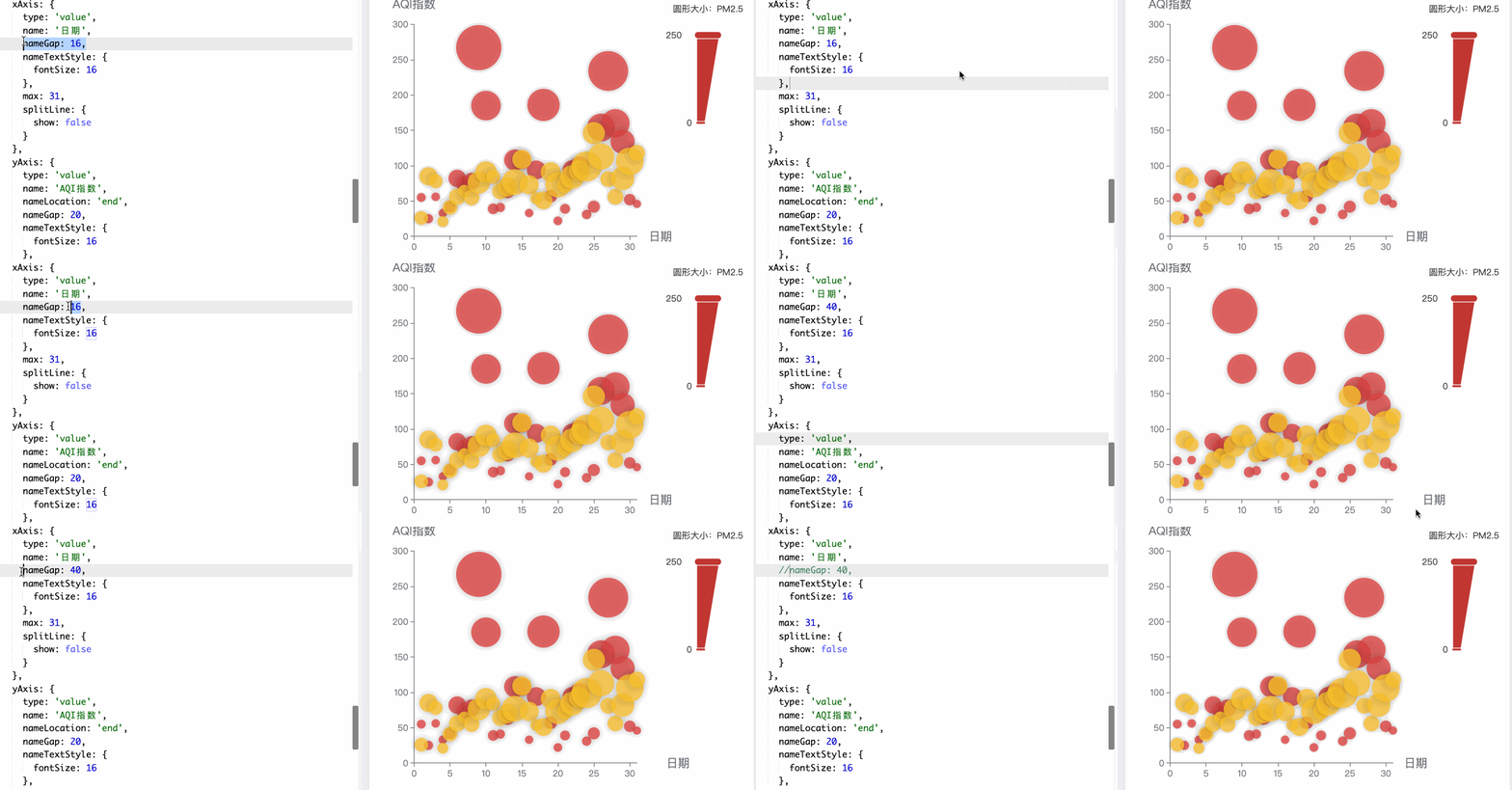
xAxis.nameGap 用于设置坐标轴名称与轴线之间的距离,默认值为 15。
-
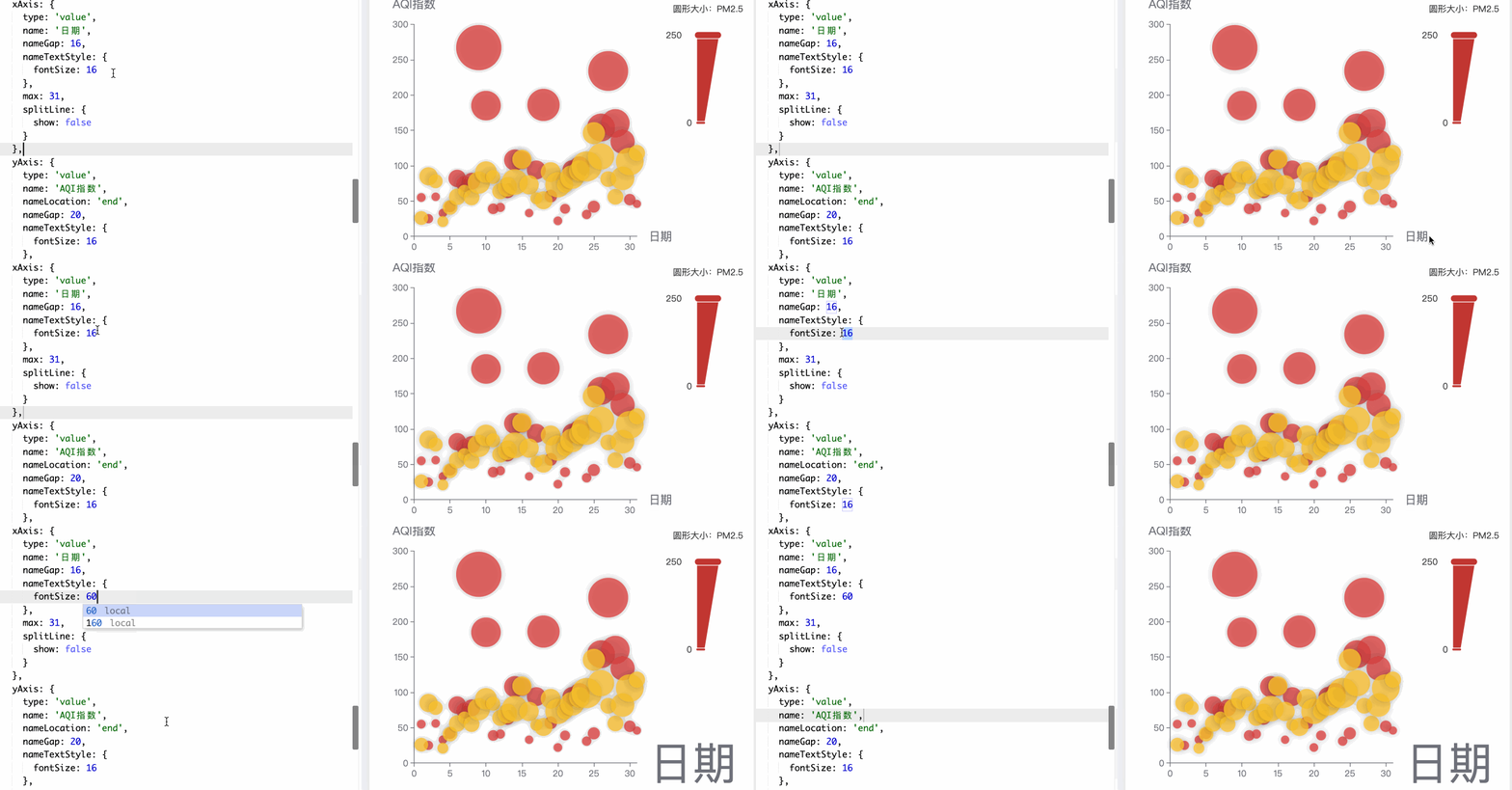
xAxis.nameTextStyle.fontsize 是用来设置坐标轴名称文字的字体大小,默认值为 12。
-
xAxis.nameLocation 是用来设置坐标轴名称显示位置,可选值有
start(开头)、middle或center(居中)、end(末尾)。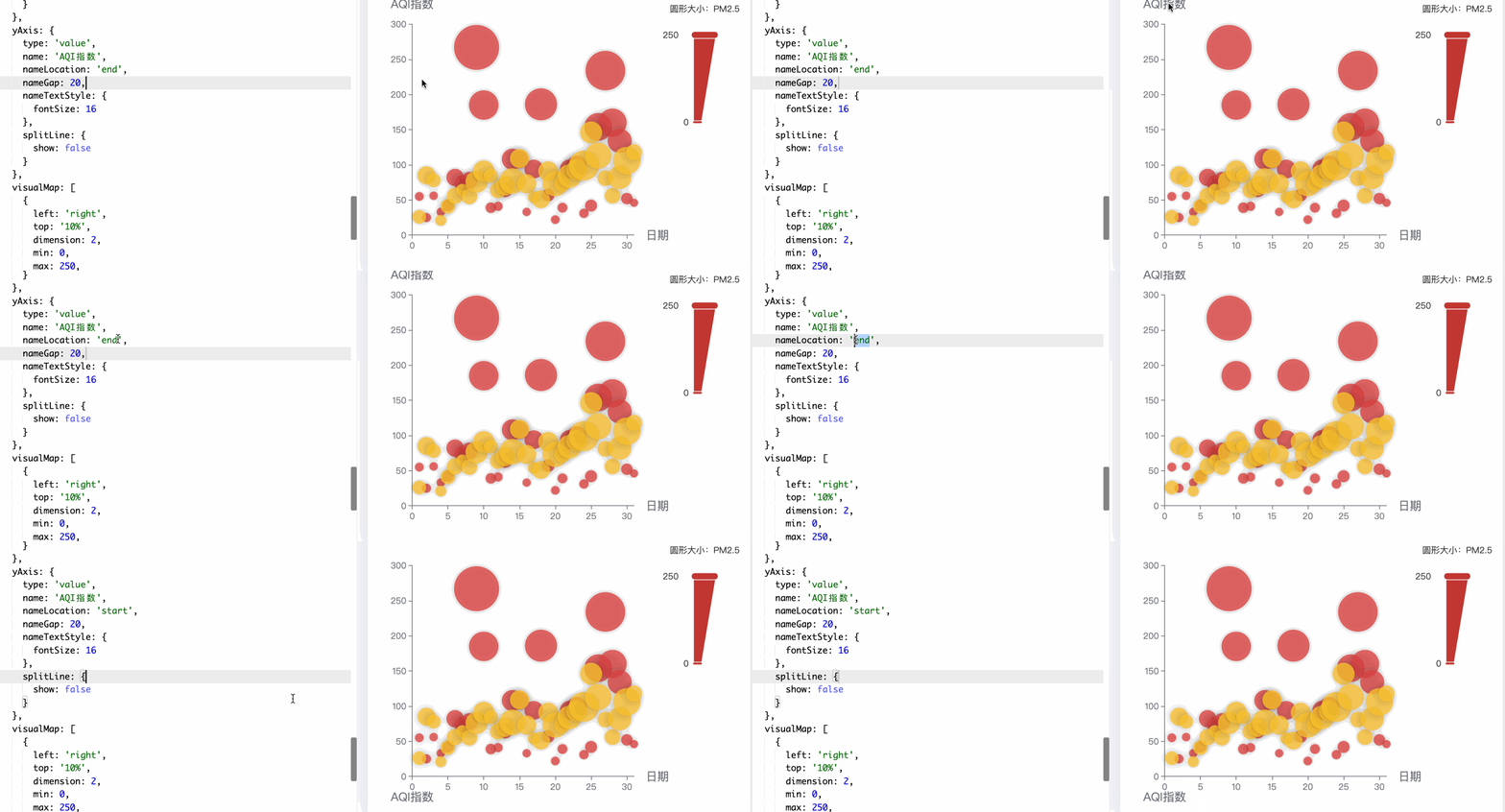
-
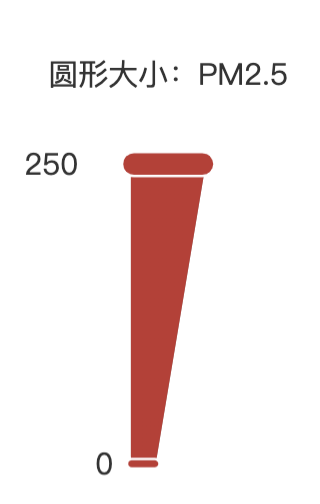
visualMap 是视觉映射组件。
-
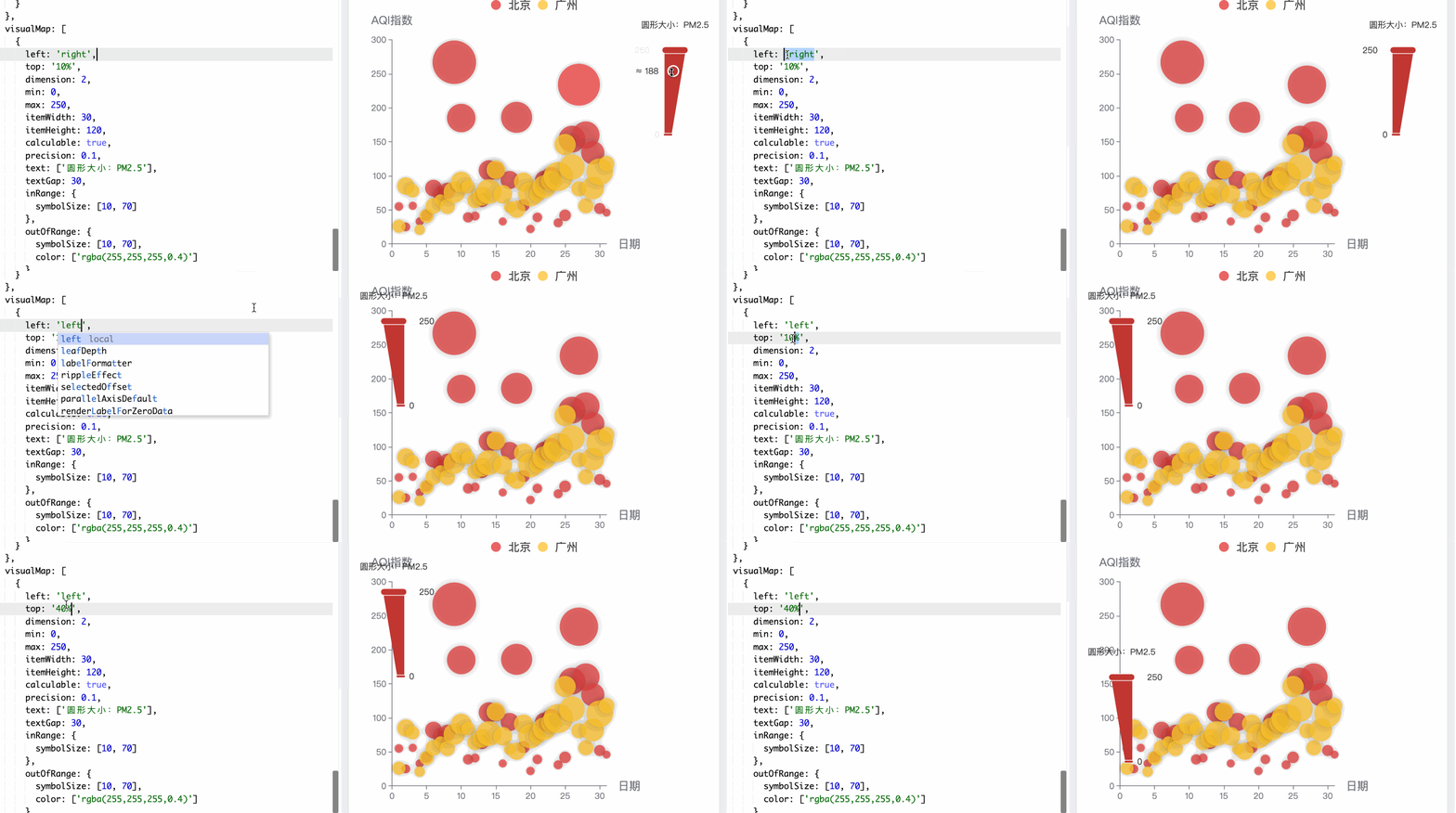
visualMap.left 和 visualMap.top 设置 visualMap 组件离容器左侧和顶部的距离。
-
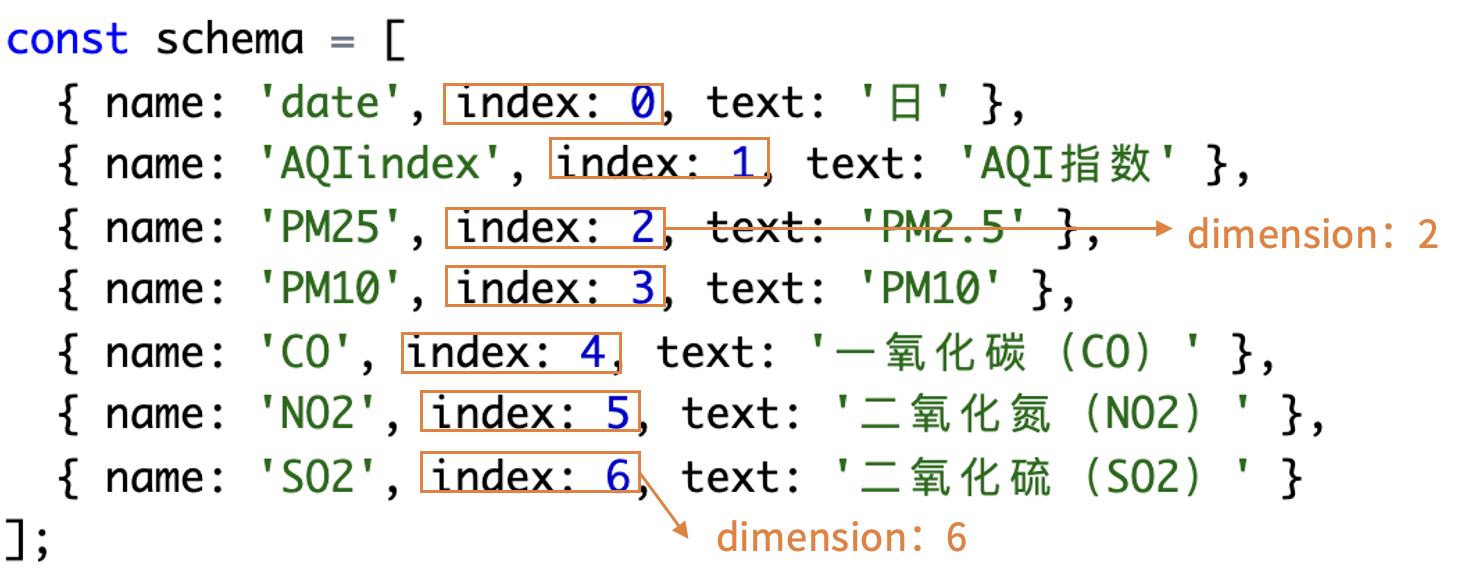
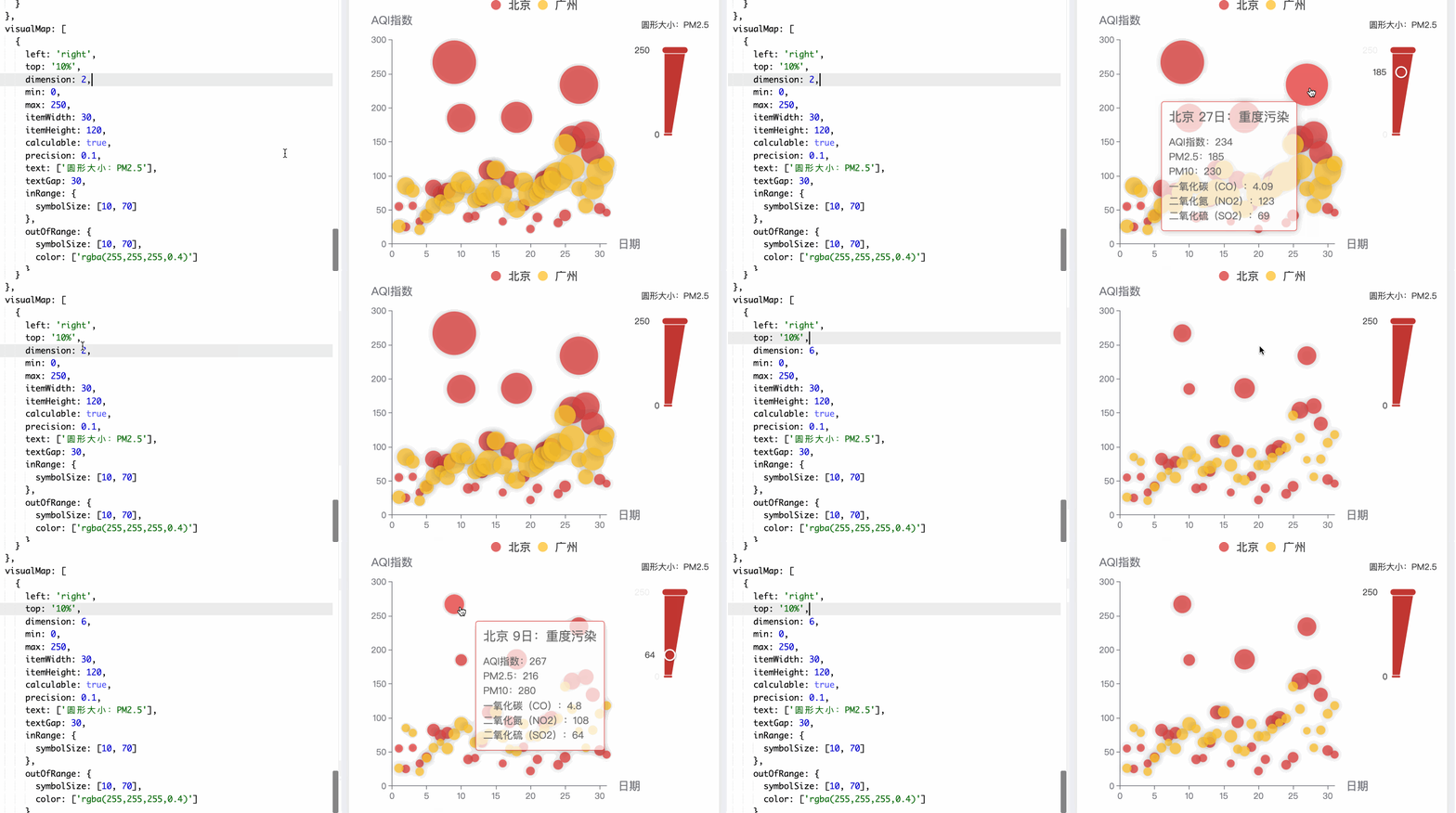
visualMap.dimension 用来指定数据的哪个维度映射到视觉元素上。
-
visualMap.min 和 visualMap.max 用来设置 visualMap 组件允许的最小值和最大值。
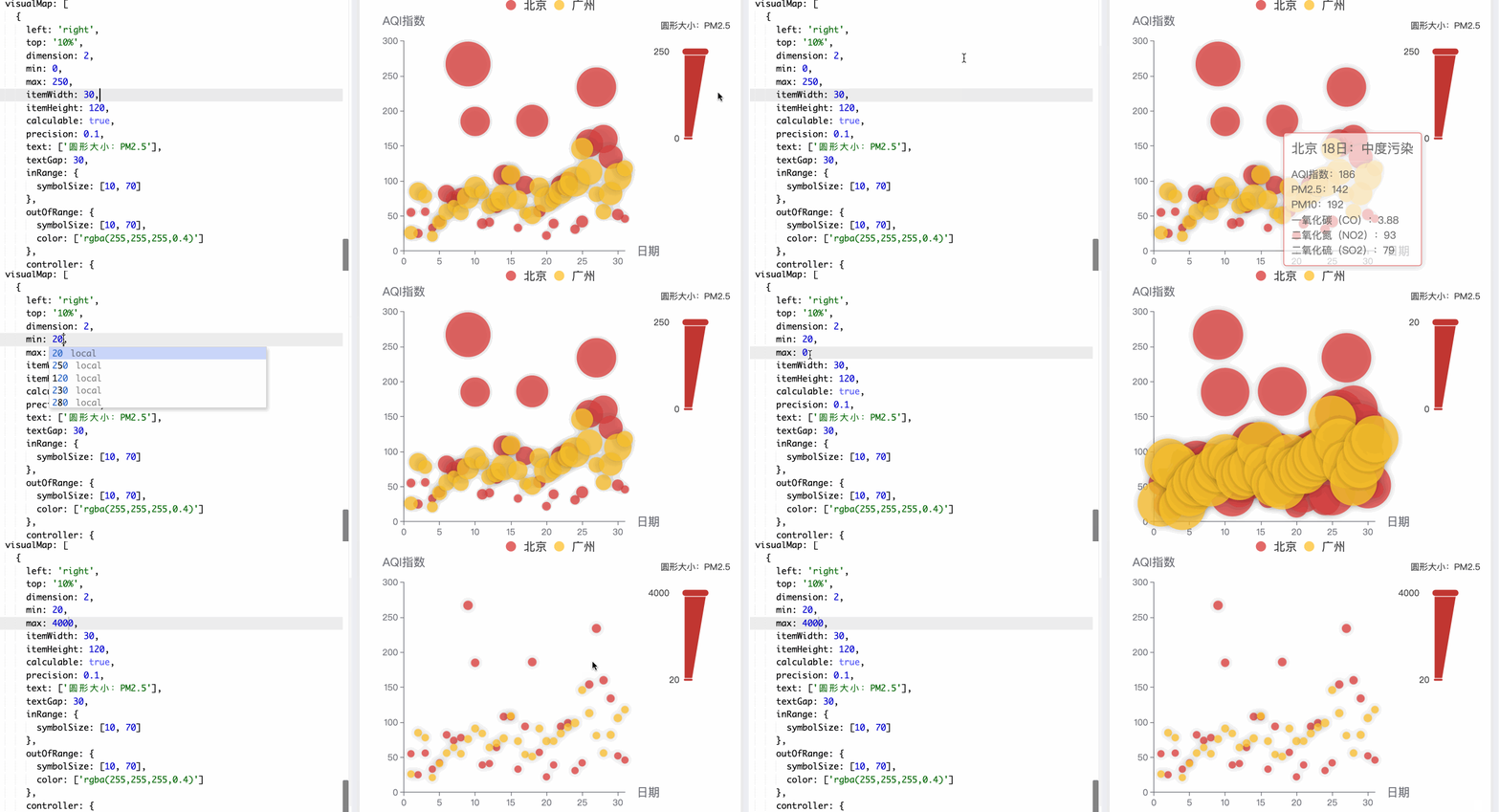
-
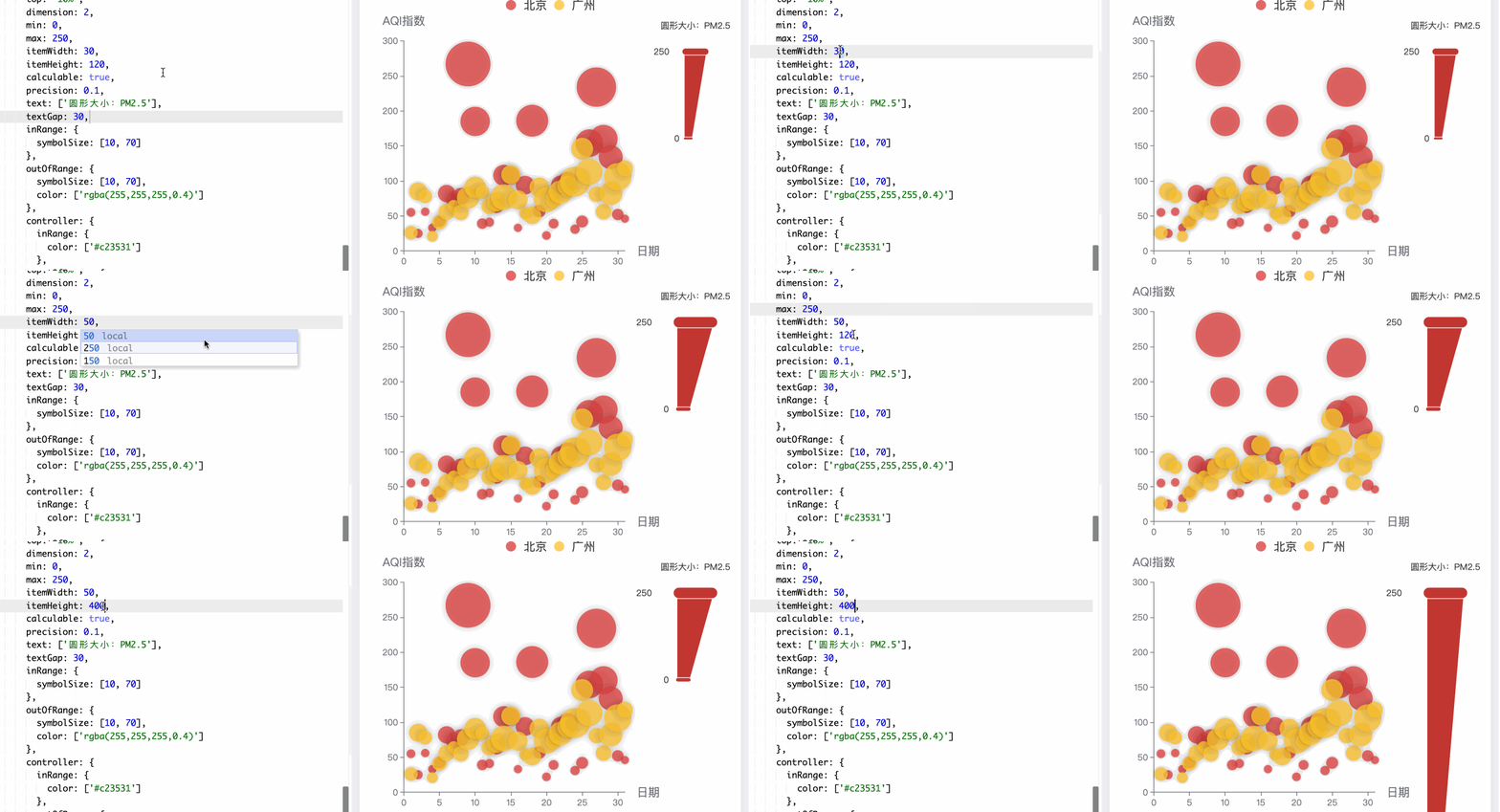
visualMap.itemWidth 和 visualMap.itemHeight 设置 visualMap 组件图表的宽度和高度。
-
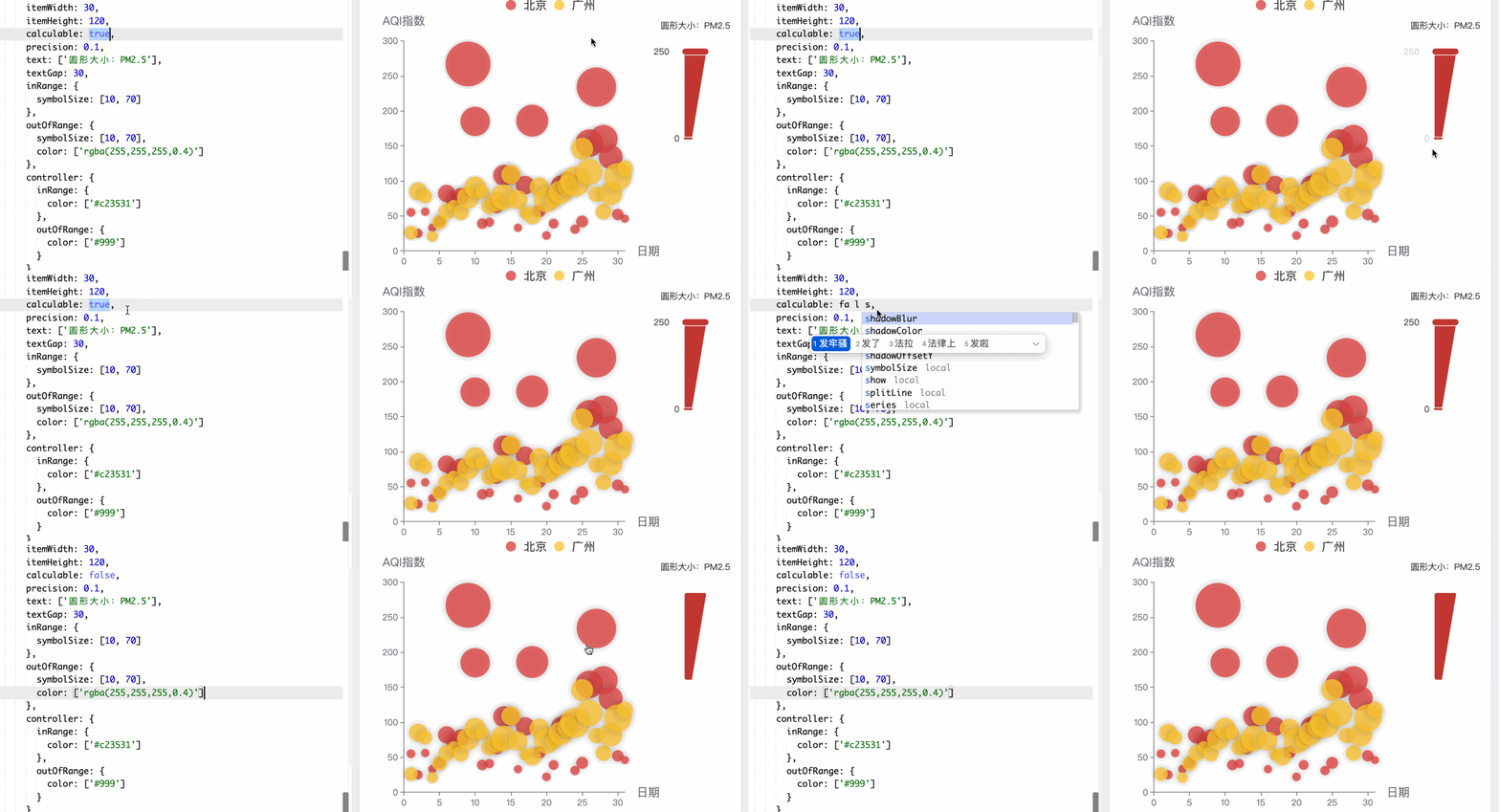
visualMap.calculable 设置是否显示拖拽用的手柄(手柄能拖拽调整选中范围)。
-
visualMap.precision 是设置数据展示的小数精度,默认为 0,无小数点。

-
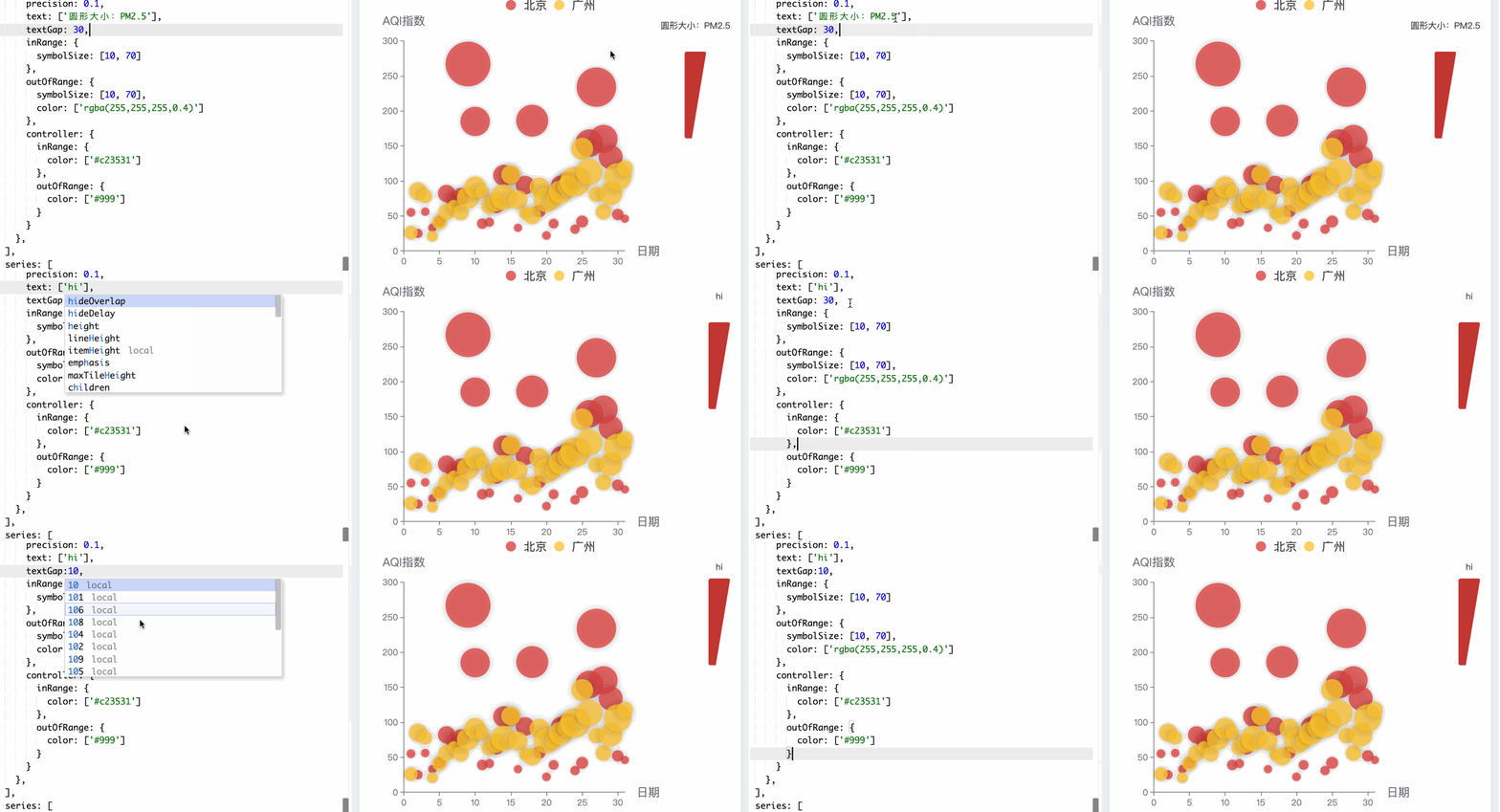
visualMap.text 和 visualMap.textGap 用来设置 visualMap 组件图表上两端的文字和设置文字与图表之间的距离。
-
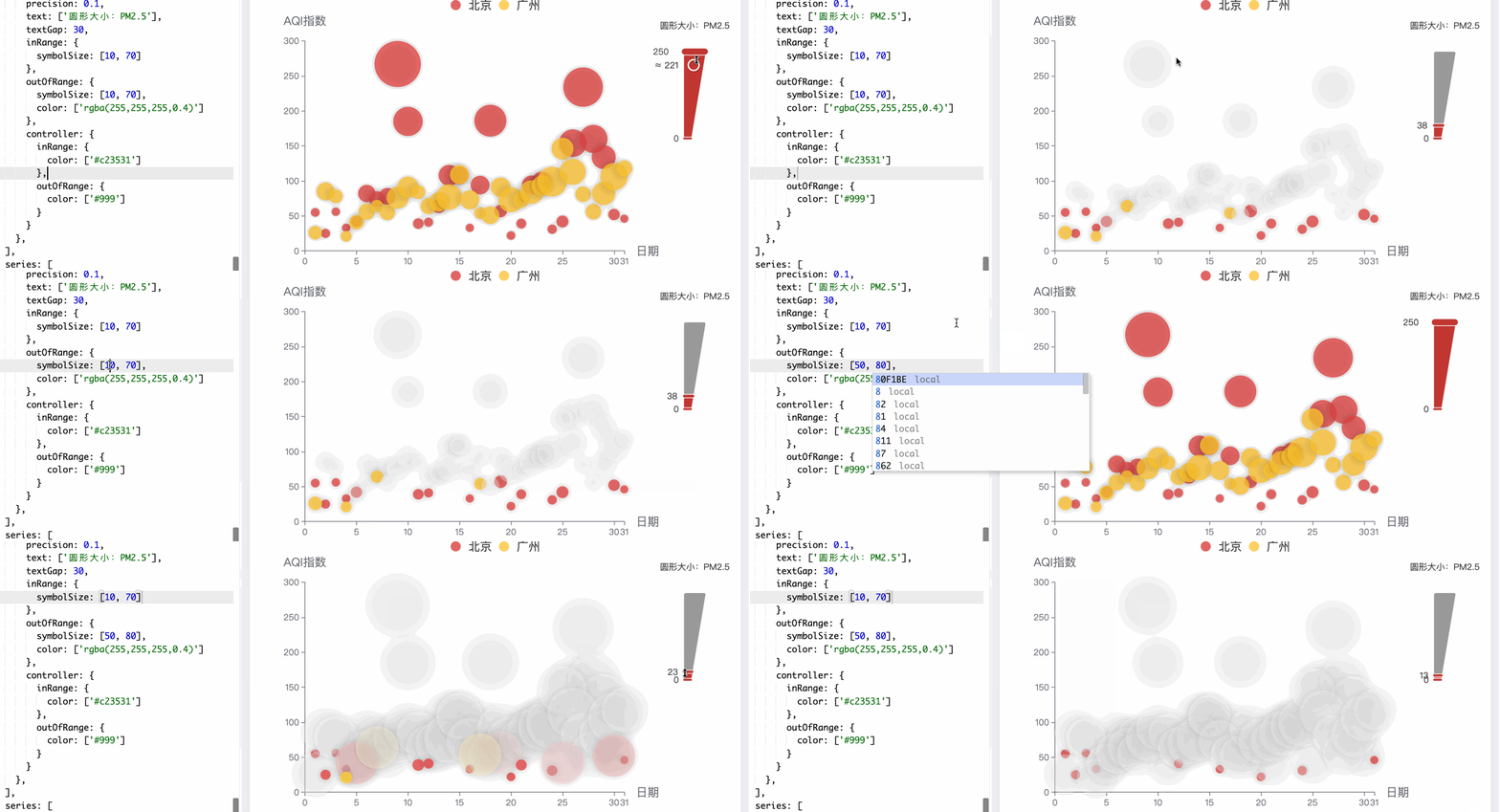
visualMap.inRange.symbolSize 设置选中范围内散点的大小。

-
visualMap.outOfRange.symbolSize 设置选中范围外散点的大小。
-
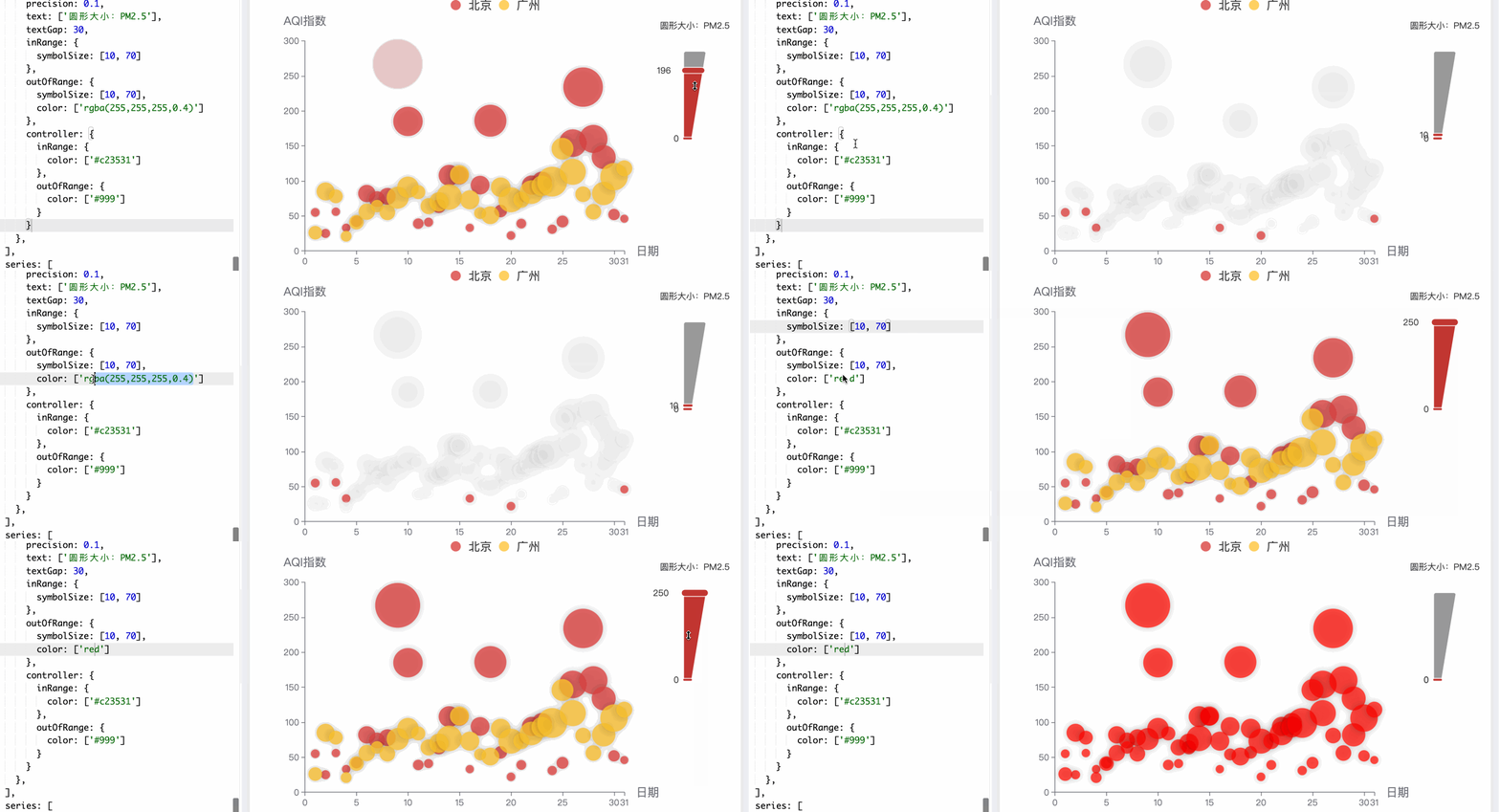
visualMap.outOfRange.color 设置选中范围外散点的颜色。
-
visualMap.controller 是 visualMap 组件中,控制器的 inRange、outOfRange 设置。
var option = {
  // 只给出修改部分的代码
  backgroundColor: "#2e4c6d",
  color: ["#ffC4E1", "#71DFE7"],
  legend: {
    data: ["晴天", "雨天"],
    textStyle: {
      color: "#fff",
      fontSize: 16,
    },
  },
  xAxis: {
    nameTextStyle: {
      color: "#fff",
      fontSize: 14,
    },
    axisLine: {
      lineStyle: {
        color: "#777",
      },
    },
    axisTick: {
      lineStyle: {
        color: "#777", // 刻度线的颜色
      },
    },
    axisLabel: {
      formatter: "{value}",
      textStyle: {
        color: "#fff",
      },
    },
  },
  yAxis: {
    name: "心情指数",
    nameTextStyle: {
      color: "#fff",
      fontSize: 16,
    },
    axisLine: {
      lineStyle: {
        color: "#777",
      },
    },
    axisTick: {
      lineStyle: {
        color: "#777",
      },
    },
    splitLine: {
      show: false,
    },
    axisLabel: {
      textStyle: {
        color: "#fff",
      },
    },
  },
  visualMap: [
    {
      left: "right", // 组件在图的右侧显示
      top: "40%", // 组件与顶部的距离
      dimension: 2, // 映射数据的维度
      itemWidth: 30, // 组件的宽度
      itemHeight: 120, // 组件的高度
      calculable: true, // 是否显示拖拽用的手柄
      precision: 0.1, // 数据展示的小数精度
      text: ["指数范围"], // 组件的文本内容
      textGap: 30, // 两端文字主体之间的距离
      textStyle: {
        color: "#fff",
      },
      controller: {
        inRange: {
          color: ["#77e4d4"],
        },
      },
    },
  ],
  series: [
    {
      name: "晴天",
    },
    {
      name: "雨天",
    },
  ],
};
异步数据加载
事件处理
myChart.on("事件名称", 回调函数);
常见事件:
- click:点击鼠标时触发。
- dblclick:在同一个元素上双击鼠标时触发。
- mouseup:释放按下的鼠标键时触发。
- mousedown:按下鼠标键时触发。
- mousemove:当鼠标在一个节点内部移动时触发。
- mouseover:鼠标进入一个节点时触发。
- mouseout:鼠标离开一个节点时触发。
- globalout:鼠标移出坐标系触发。
- contextmenu:打开上下文菜单时被触发。
eg:
myChart.on("click", function (params) {
    console.log(params.name);  //可获得相应区域数据名
    window.open("https://www.lanqiao.cn/courses/?category=" + params.name);
});
一些交互组件
title
legend、
legend.orient 可以设置图例的布局朝向,其默认值为水平(horizontal),可以修改为垂直(vertical)。
通过 legend.top、legend.bottom、legend.left、legend.right 设置图例距离容器上下左右的距离。
visualMap
visualMap 是视觉映射组件,用来进行视觉编码,也就是将数据映射到视觉元素。
通过 visualMap.min 和 visualMap.max 可以指定 visualMap 组件的最小值和最大值。
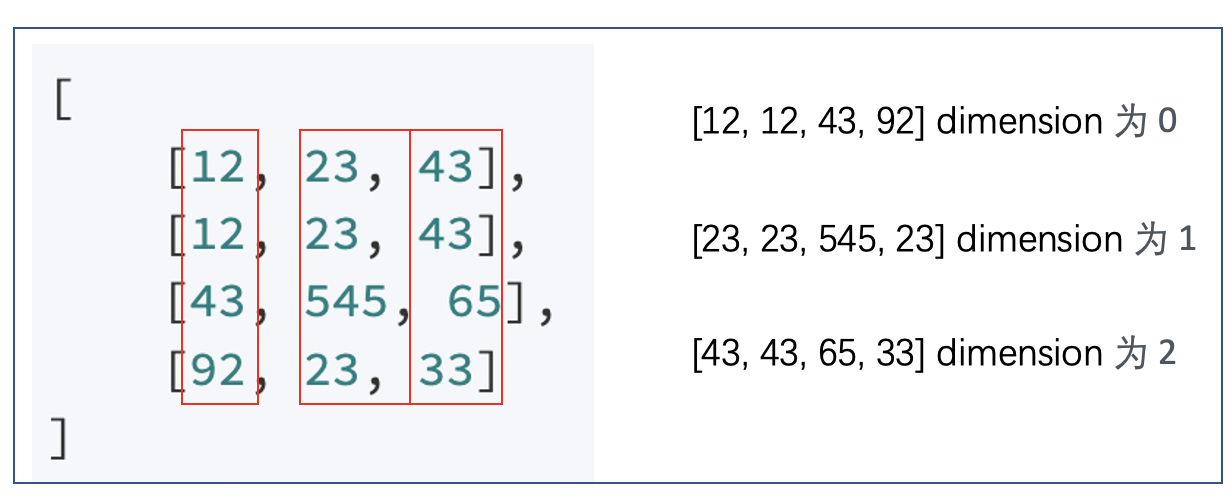
通过 visualMap.dimension 可以到指定数据的维度,也就是说使用哪个维度的数据去映射到 visualMap 组件上(其默认映射数据的最后一列)。数据的每一列为一个维度,可以看一看下面这个图。
通过 visualMap.orient 设置 visualMap 组件的放置方向(其默认为垂直 vertical),可以设置为水平 horizontal。
通过 visualMap.top、visualMap.bottom、visualMap.left、visualMap.right 可以设置 visualMap 组件距离容器上下左右的位置。
通过 visualMap.text 设置 visualMap 组件两端的文字。
通过 visualMap.calculable 设置是否显示拖拽手柄。
通过 visualMap.inRange 来定义选中范围中的视觉元素,可选的视觉元素中最常用的是 color,用于设置图元的颜色。
timeline
timeline 用于在多个 ECharts option 之间进行切换、播放等功能。
dataZoom
dataZoom 用于区域缩放,从而能自由关注细节的数据信息,或者概览数据整体,或者去除离群点的影响。
常见有两种类型,分为:
- 内置型数据区域缩放组件(dataZoom-inside):内置在坐标系中,用户可以通过鼠标拖拽、鼠标滚轮、手指滑动(触屏上)来缩放或漫游坐标系。
- 滑动条型数据区域缩放组件(dataZoom-slider):有单独的滑动条,用户可以在滑动条上进行缩放或漫游。
我们来说一说该组件常用的配置项。
通过 dataZoom.type 可以设置缩放组件的类型,一般值为 slider、inside。
通过 dataZoom.xAxisIndex 和 dataZoom.yAxisIndex 可以设置组件控制的 x 轴和 y 轴。
通过 dataZoom.start 和 dataZoom.end 可以设置数据窗口范围的开始百分比和结束百分比。
写在最后:这个是在蓝桥官网上学习所做的笔记,因此有些图片内容来自蓝桥官网