MySQL官网 https://www.mysql.com
MySQL 官方提供了两种不同的版本:
- 社区版 MySQL Community Server,免费,但不提供任何技术支持
- 商业版 MySQL Enterprise Server,收费,官方可提供技术支持
本教程采用MySQL的社区版作为案例,其下载地址:https://downloads.mysql.com/archives/installer/
安装
Window系统
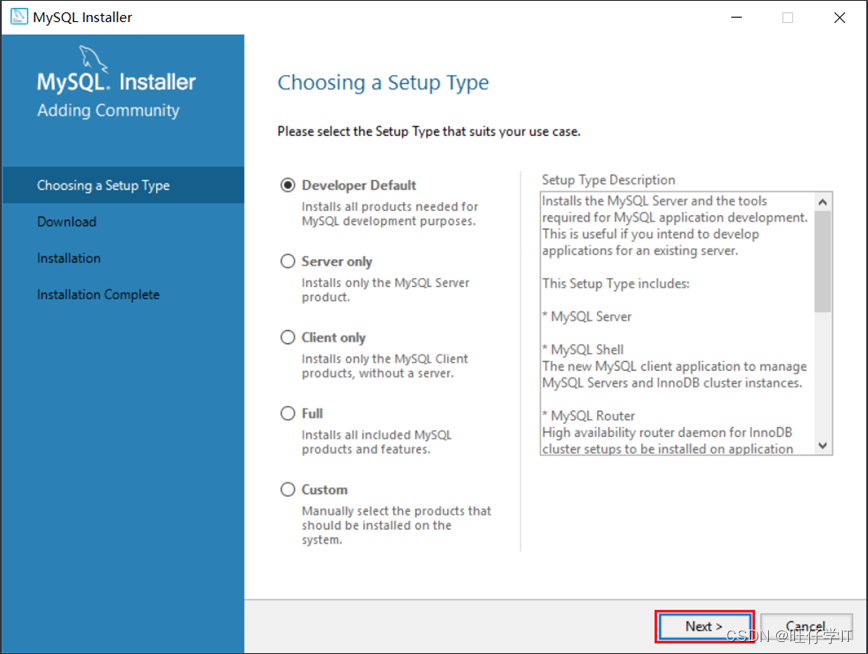
1). 双击官方下来的安装包文件

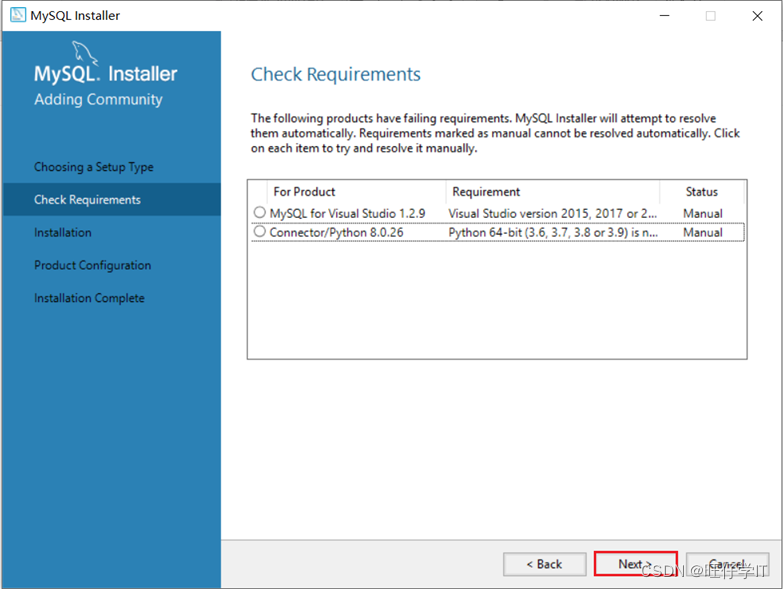
2). 根据安装提示进行安装

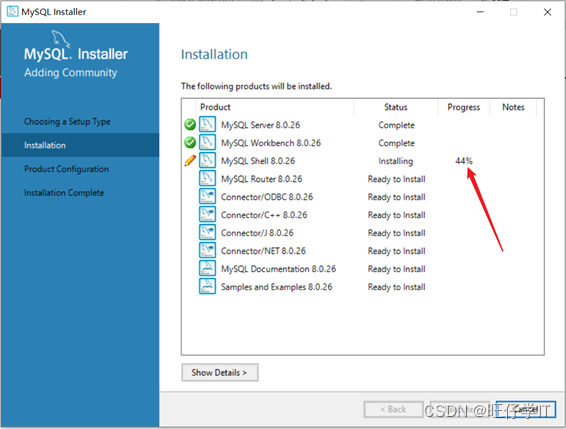
安装MySQL的相关组件,这个过程可能需要耗时几分钟,耐心等待


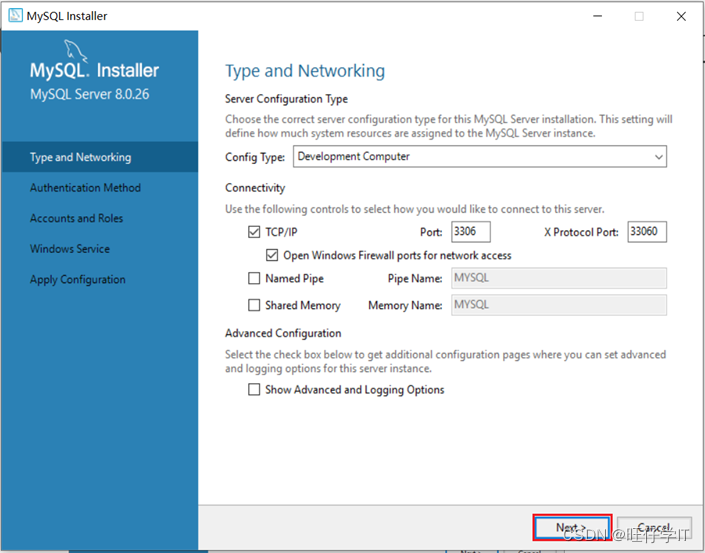
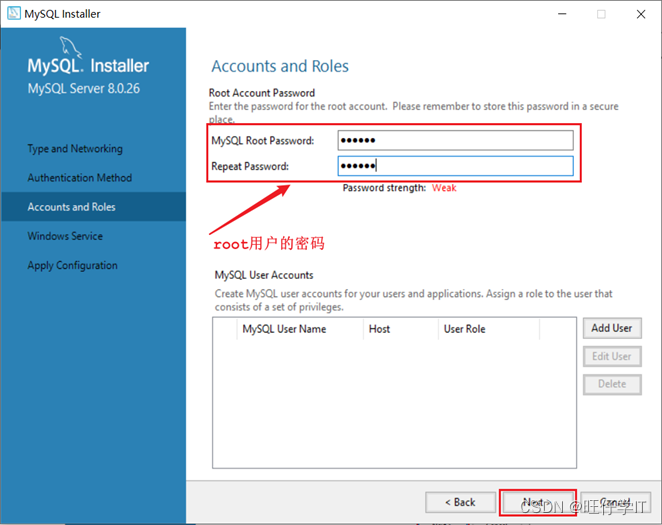
输入MySQL中root用户的密码,一定记得记住该密码


环境变量配置
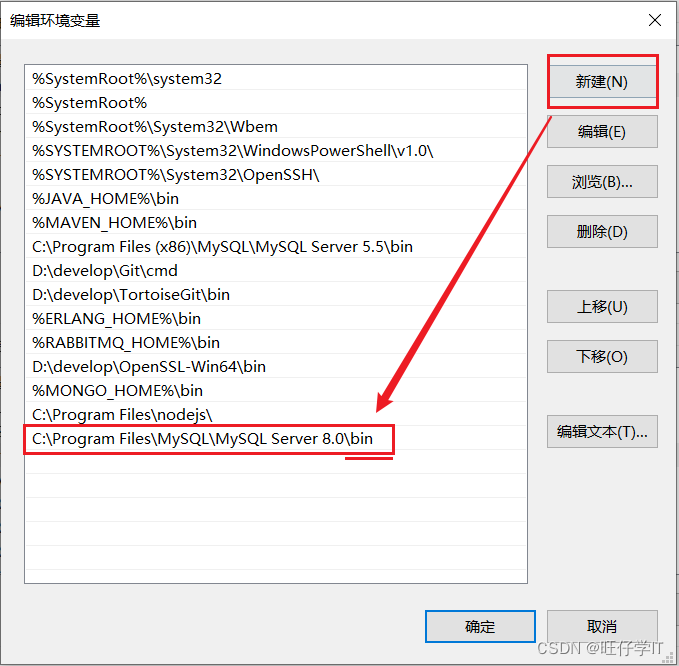
MySQL安装完成后,还需配置环境变量,这样才可在任何目录下连接。
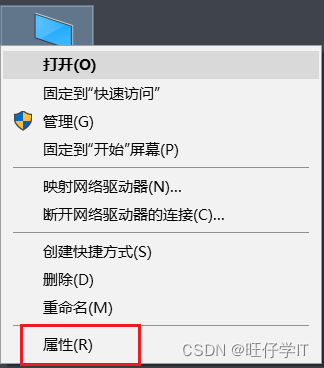
1). 在此电脑上,右键选择属性
2). 点击左侧的 “高级系统设置”,选择环境变量
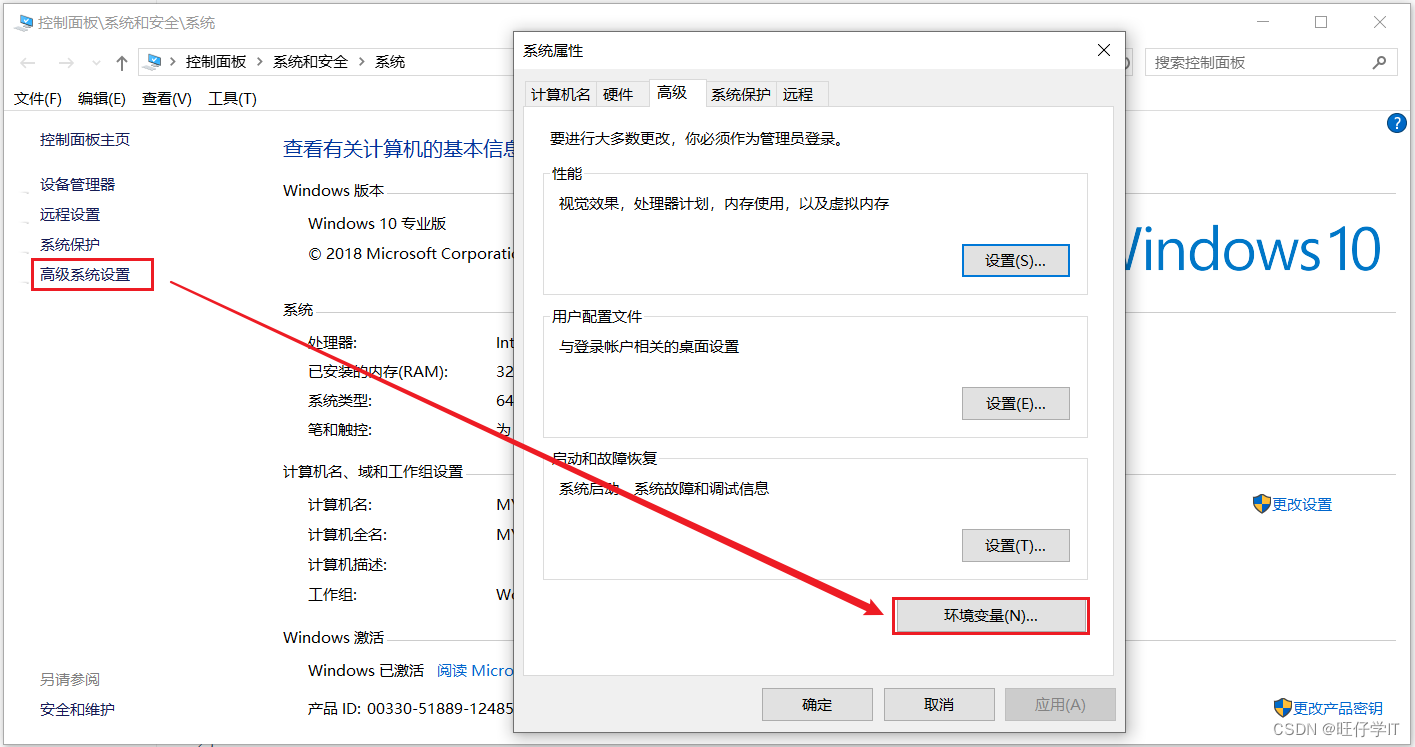
3). 找到 Path 系统变量, 点击 “编辑”

卸载
Window系统
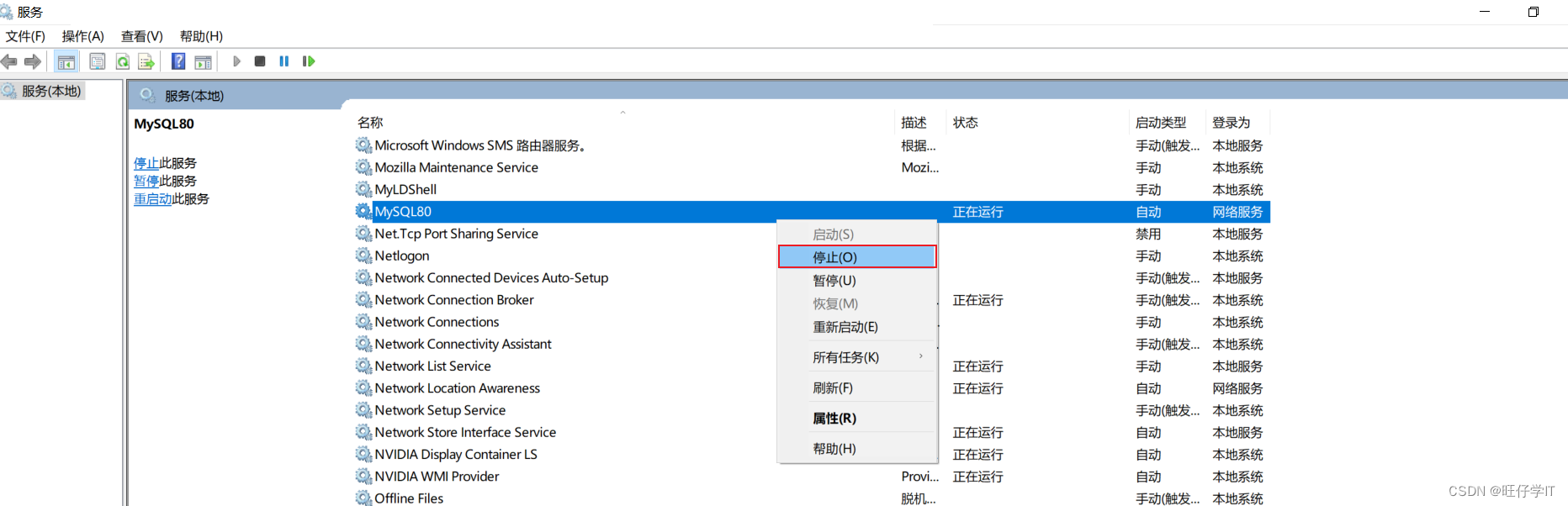
1. 停止MySQL服务
win+R 打开运行,输入 services.msc 点击 “确定” 调出系统服务。

2. 卸载MySQL相关组件
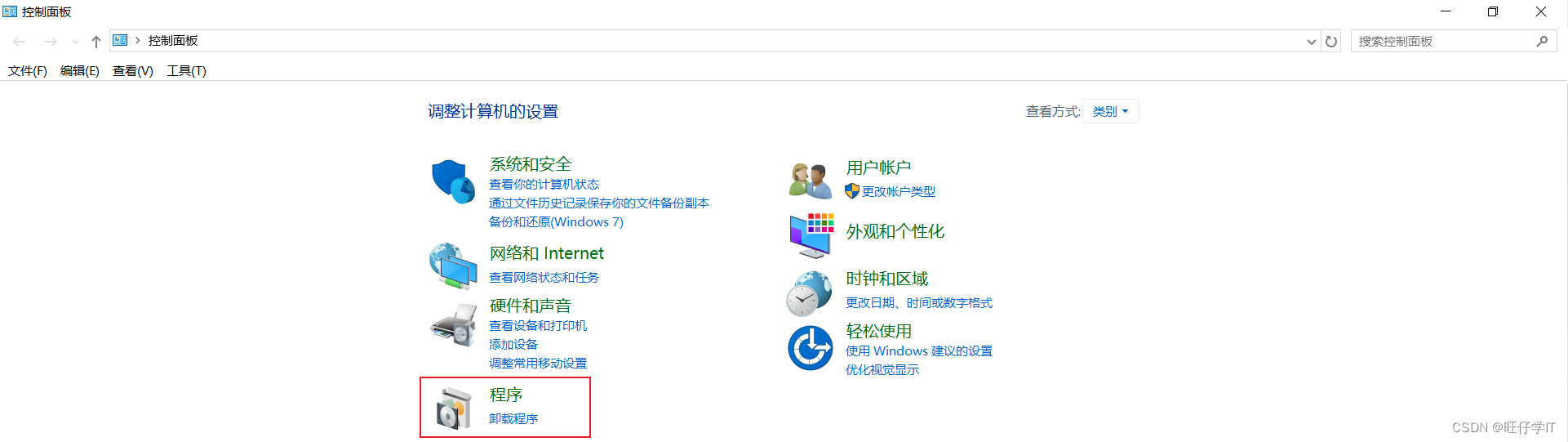
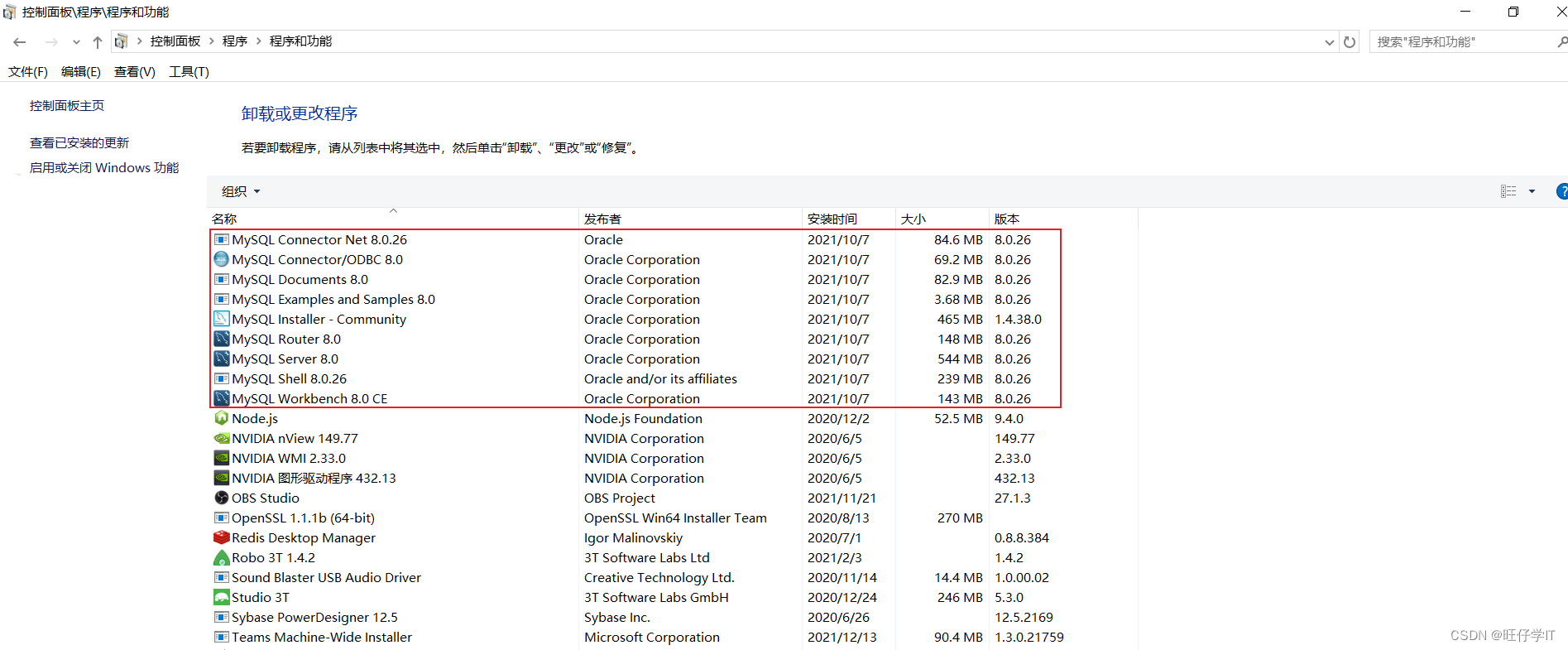
打开控制面板 —> 卸载程序 —> 卸载MySQL相关所有组件
3. 删除MySQL安装目录
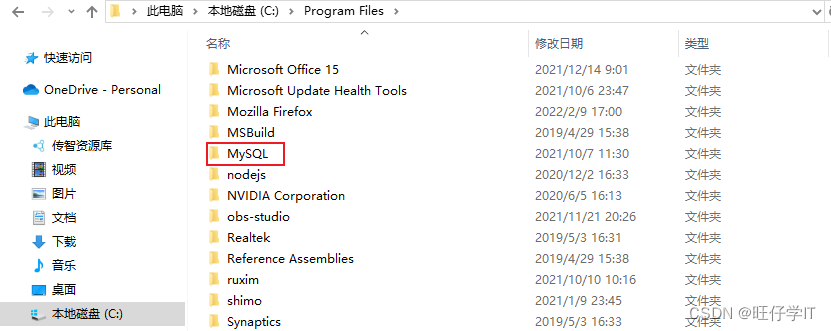
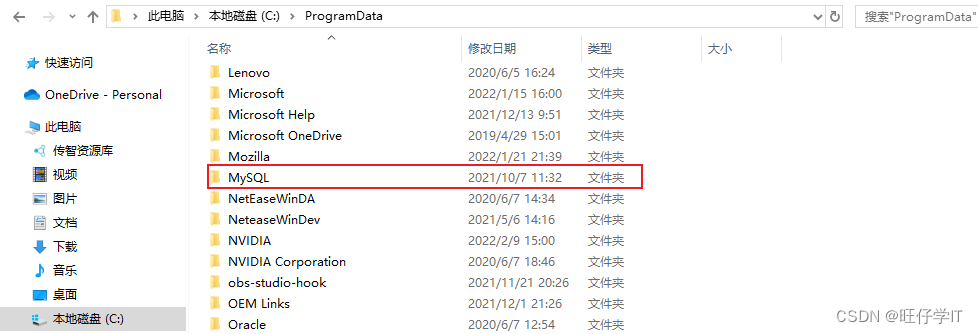
4. 删除MySQL数据目录
数据存放目录是在 C:\ProgramData\MySQL,直接将该文件夹删除。
5. 再次打开服务,查看是否有MySQL卸载残留
如果已将MySQL卸载,但是通过任务管理器—>服务,查看到MySQL服务仍然残留在系统服务里。
解决办法:
以管理员方式运行cmd命令行,输入以下命令:
sc delete 服务名称(如MySQL80)
这样可以实现删除服务。







![[嵌入式AI从0开始到入土]16_ffmpeg_ascend编译安装及性能测试](https://img-blog.csdnimg.cn/direct/f2d51ef718664204be893a31e5cf3f44.png)