Win10安卓子系统安装教程
- 必要安装文件下载和安装
- 子系统安装方法
- 方法一:安装 `WSA PacMan`
- 方法二:安装 `APK安装程序`
必要安装文件下载和安装
win10安卓子系统和win11子系统的安装一样,都必须要安装适用于 Android ™的 Windows 子系统设置的软件。
(软件链接:https://pan.baidu.com/s/1rlj9KGdKXKVmuFolNroYfg 提取码: 3p74)
下载完成并解压后,找到文件夹中的Run.bat程序
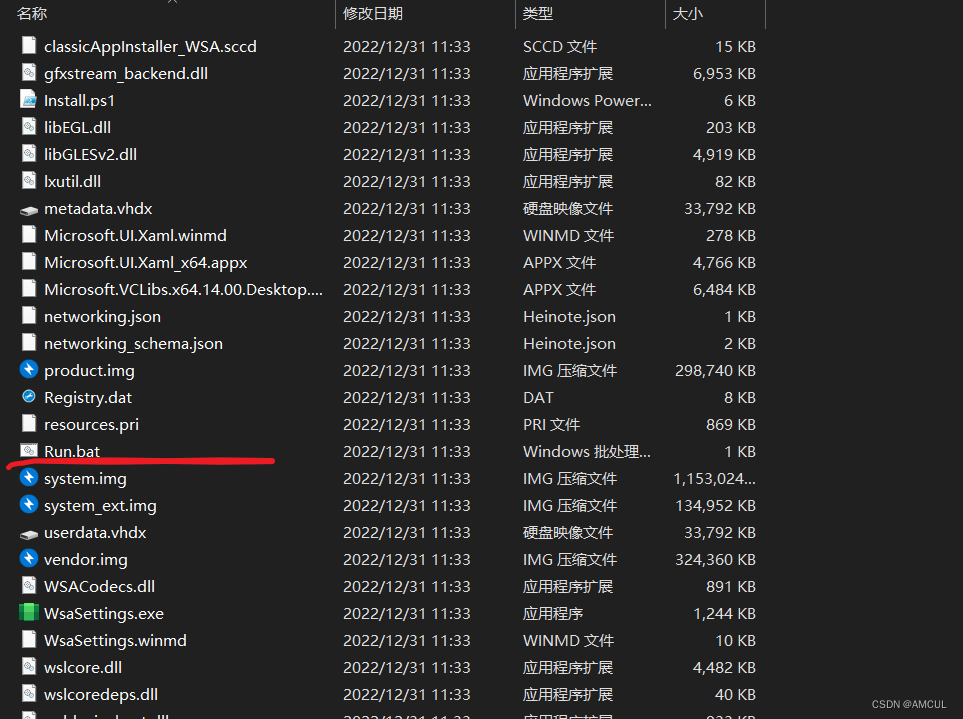
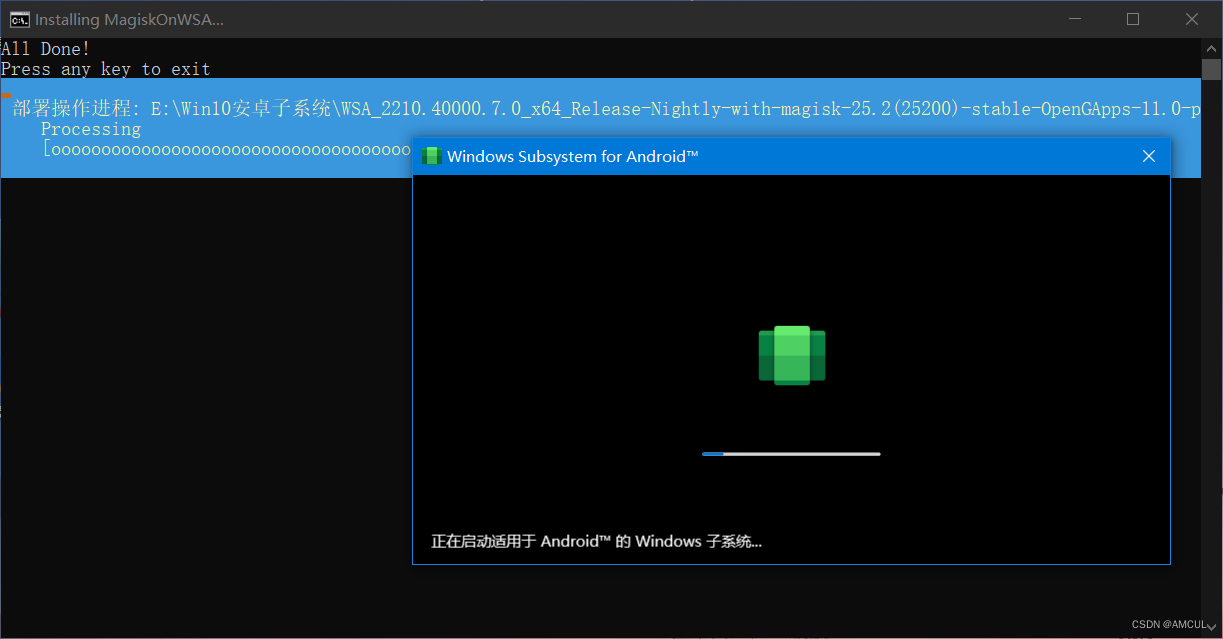
点击运行,会出现以下画面
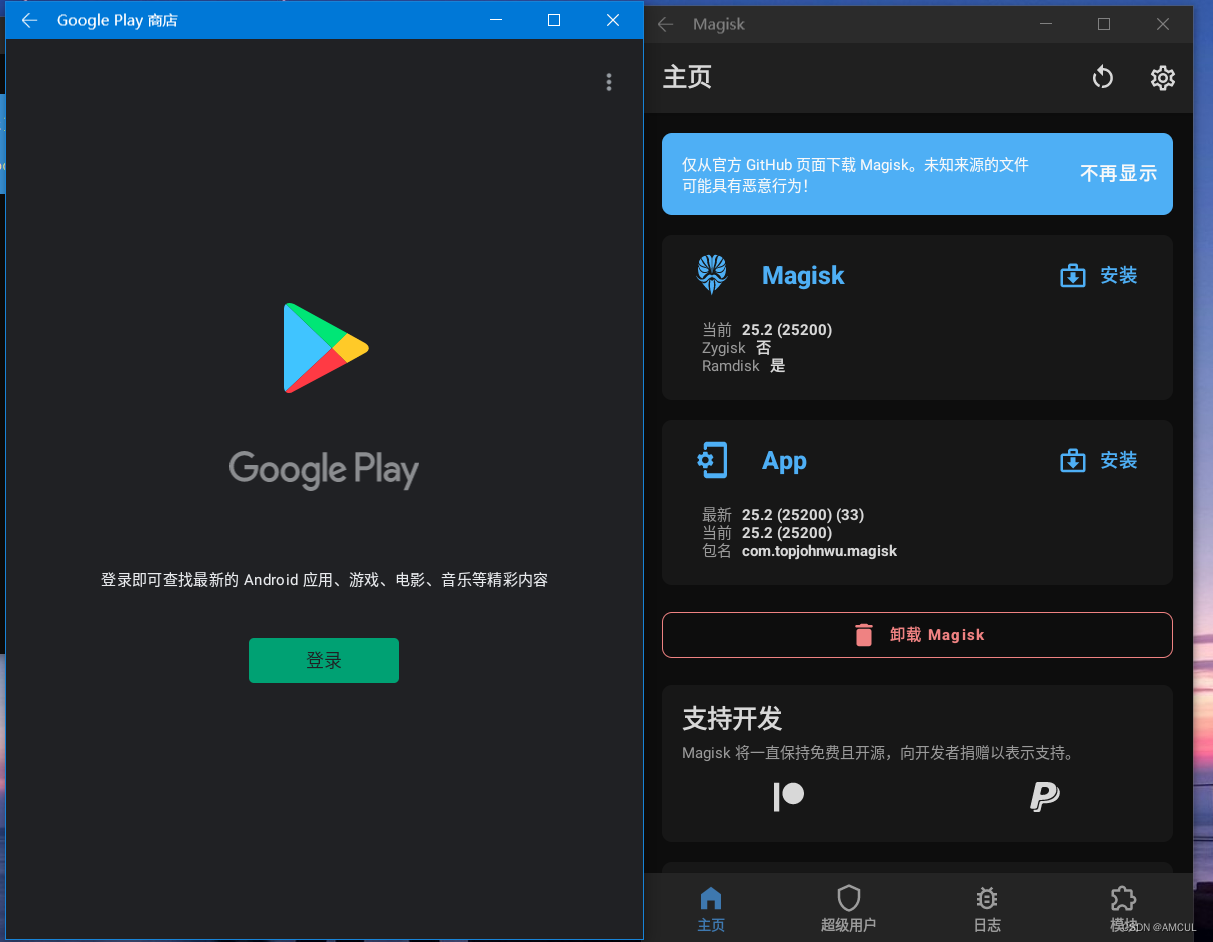
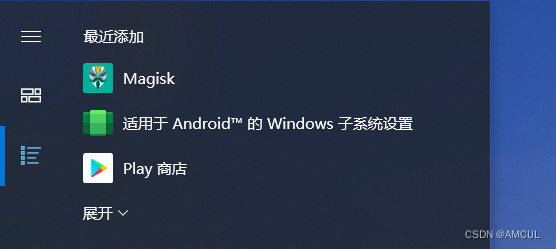
安装成功后会出现Google Play商店和Magisk的界面,并且在开始菜单能看到图标。
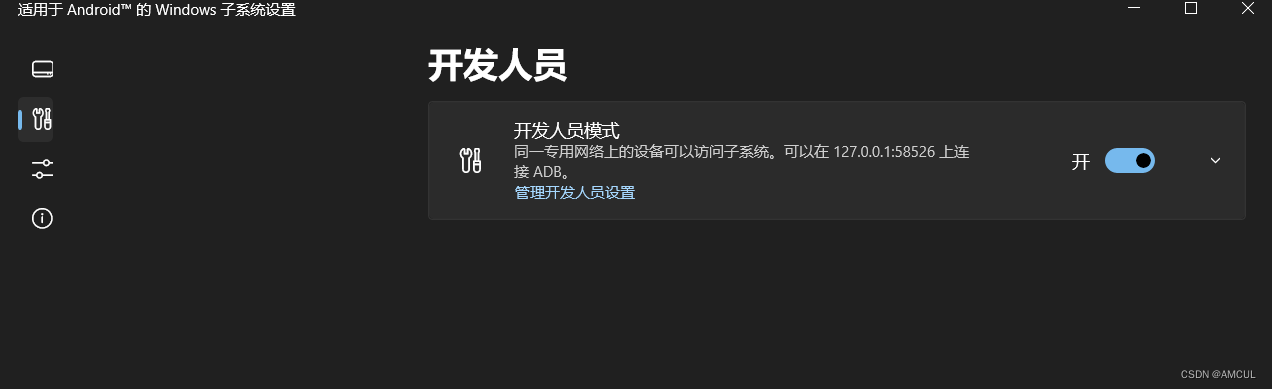
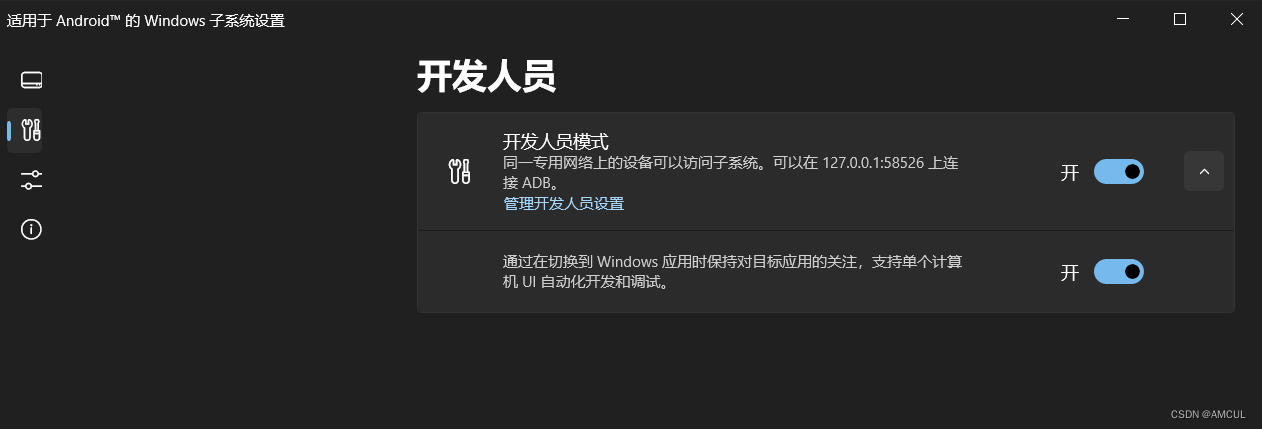
最后打开适用于 Android ™的 Windows 子系统设置软件的开发人员模式。
子系统安装方法
安装win10安卓子系统共需要下载两个安装文件。
下载了适用于 Android ™的 Windows 子系统设置软件后,可以从WSA PacMan和APK安装程序中再任选一个安装即可。
方法一:安装 WSA PacMan
安装完适用于 Android ™的 Windows 子系统设置的软件后,先下载WSA PacMan
(软件链接:https://pan.baidu.com/s/1n2MRonHbFYTIsQA6MNcVow 提取码: ywbu)
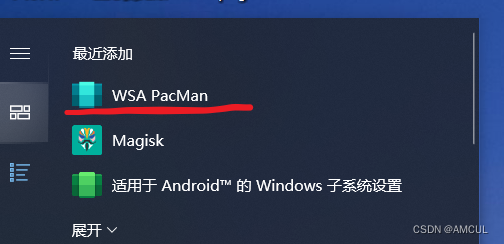
下载安装后,可从开始菜单找到WSA PacMan
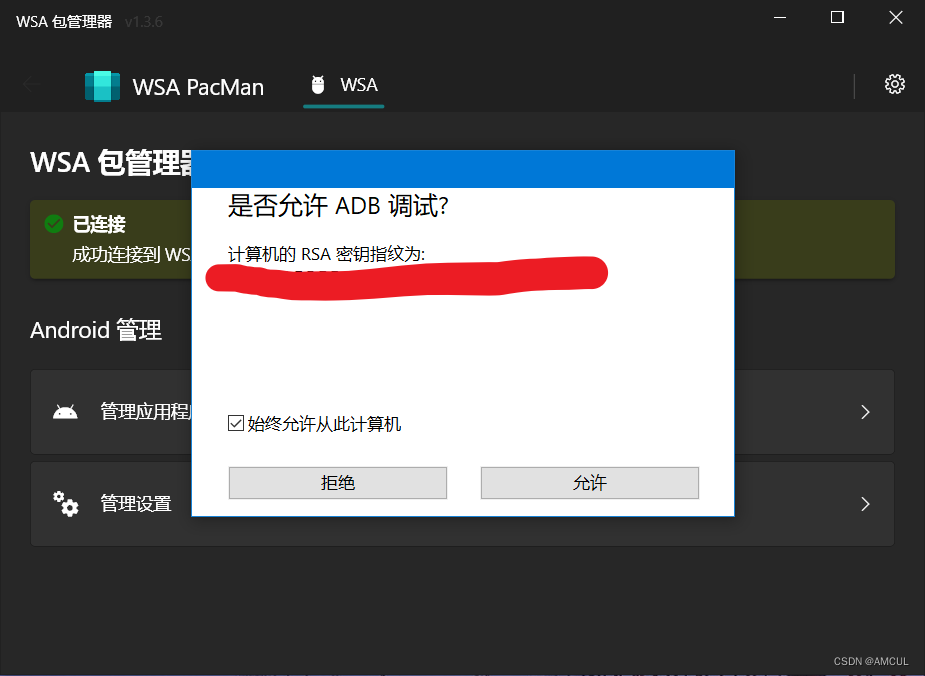
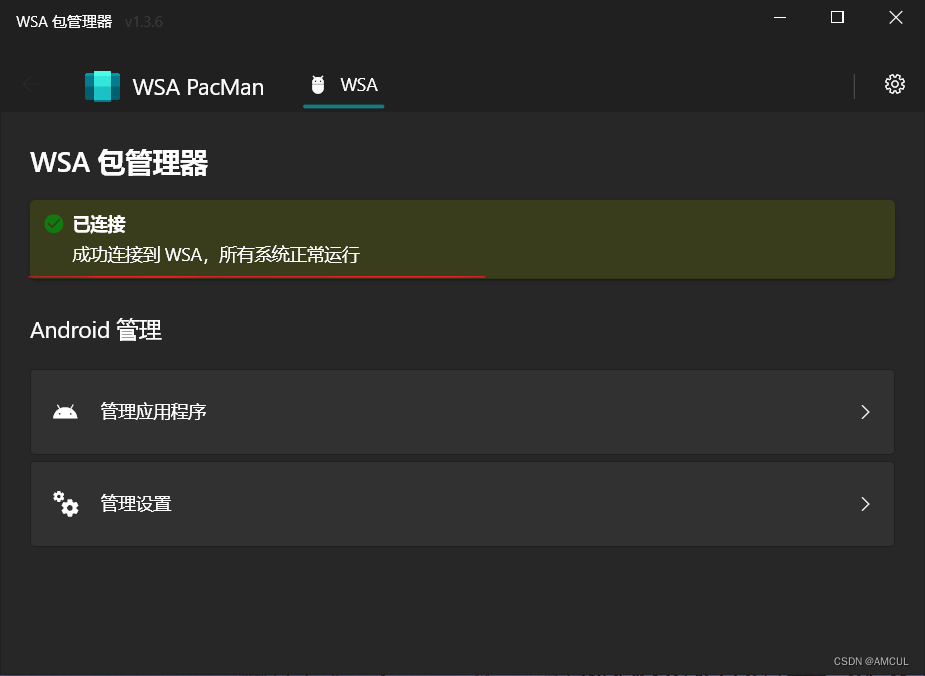
打开软件,允许进行ADB调试,WSA包管理器显示成功连接到WSA。
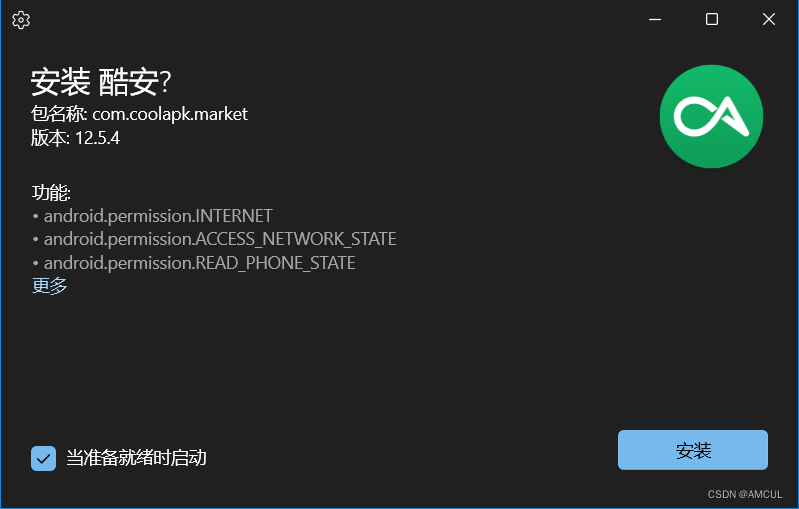
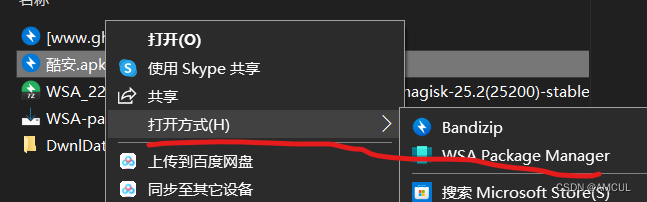
然后右键以WSA Package Manager方式打开下载的apk安装包,以小编下载的酷安为例,如下图
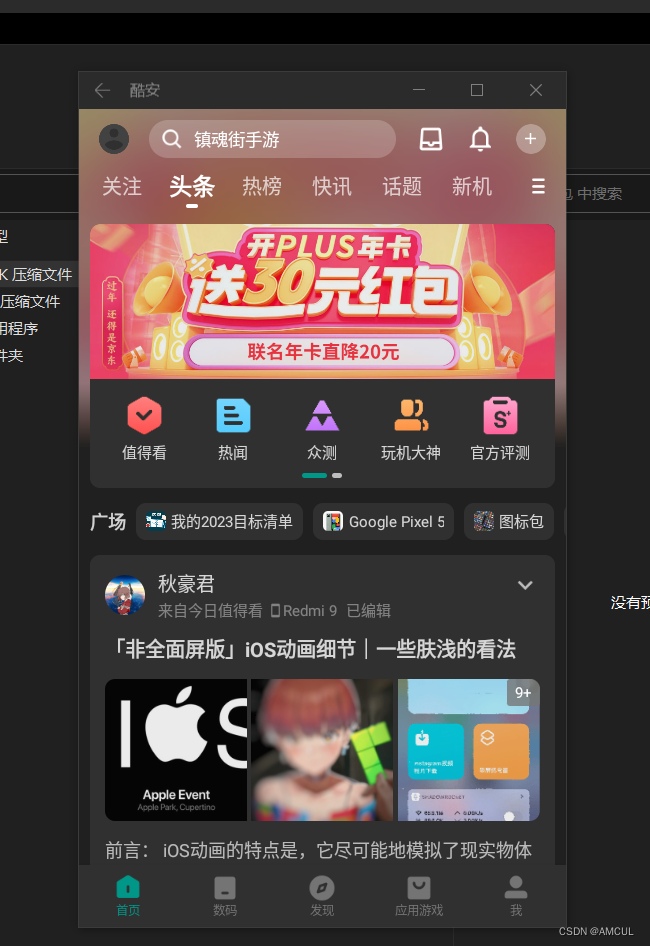
按引导步骤进行,出现以下界面代表子系统安装成功。
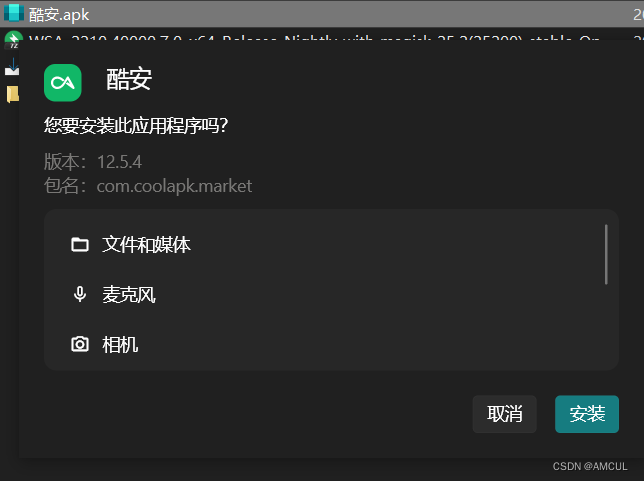
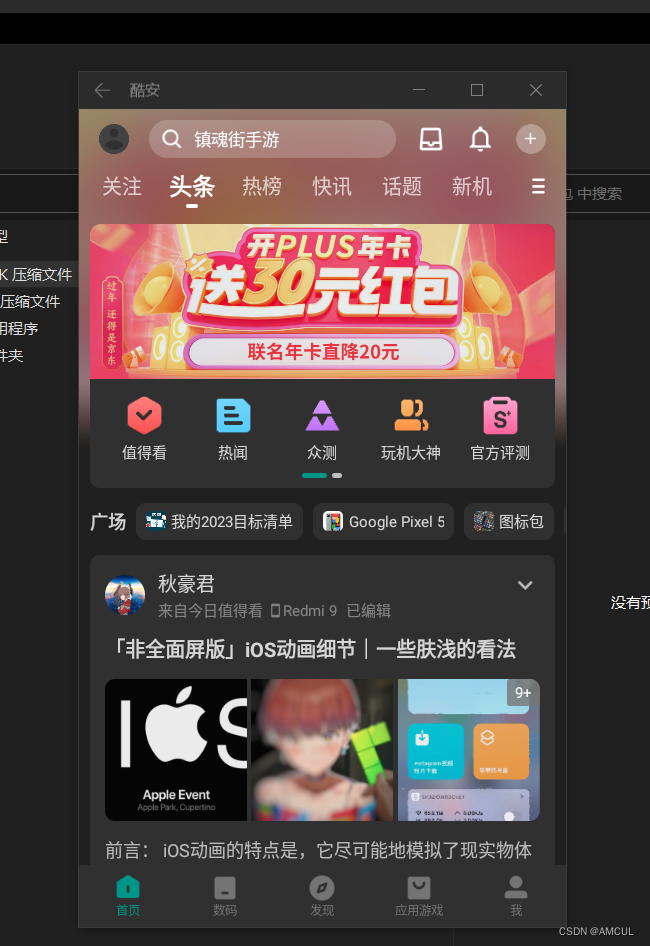
方法二:安装 APK安装程序
安装完适用于 Android ™的 Windows 子系统设置的软件后,在微软自带的Microsoft Store中下载APK安装程序
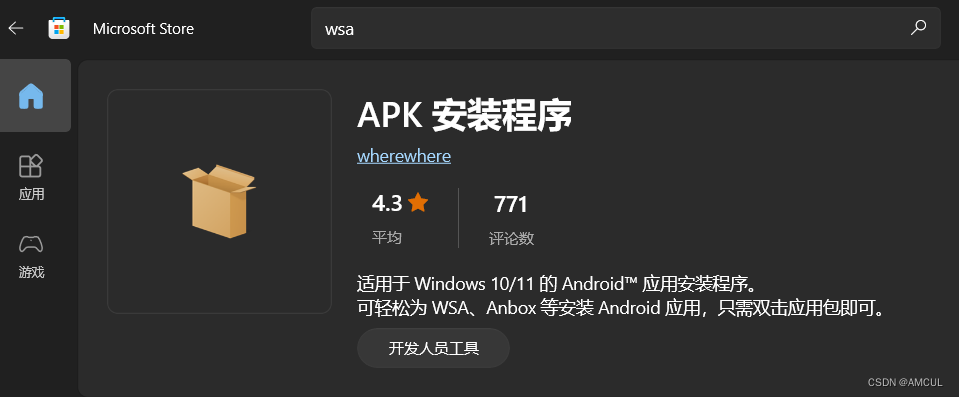
安装完成后,在开始菜单点开应用
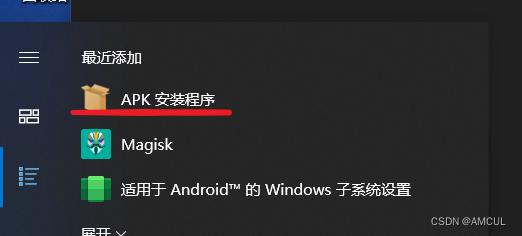
按引导下载ADB
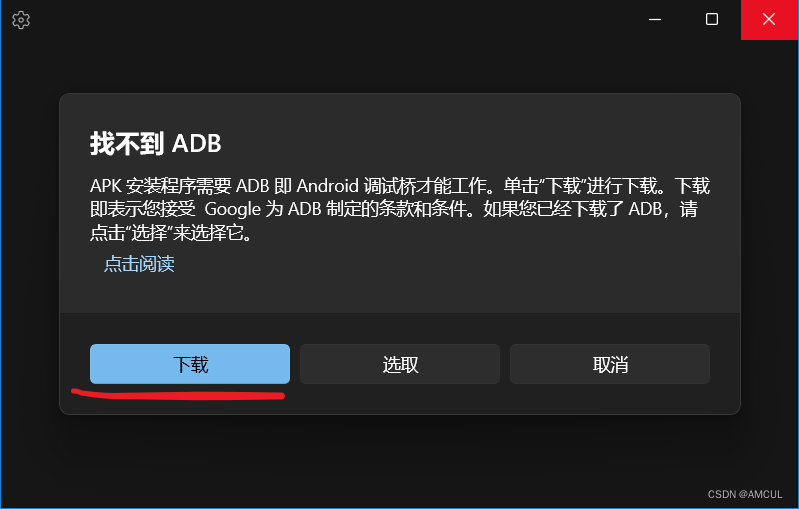
若是出现如下图的所示的错误
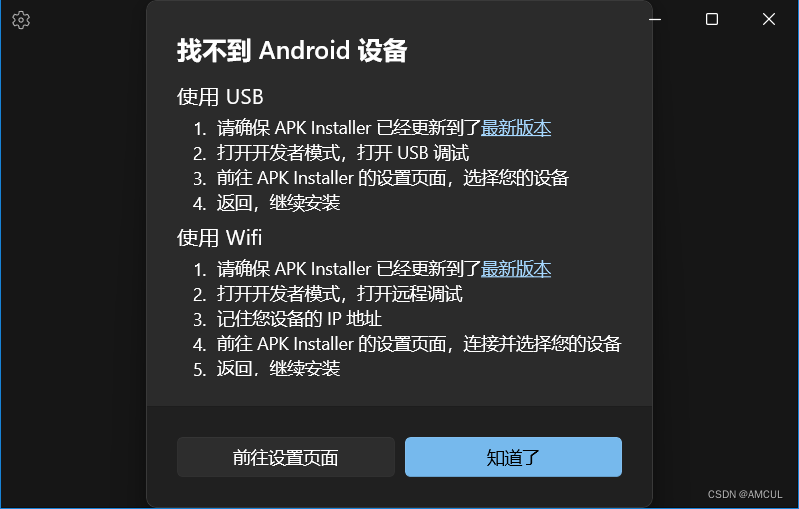
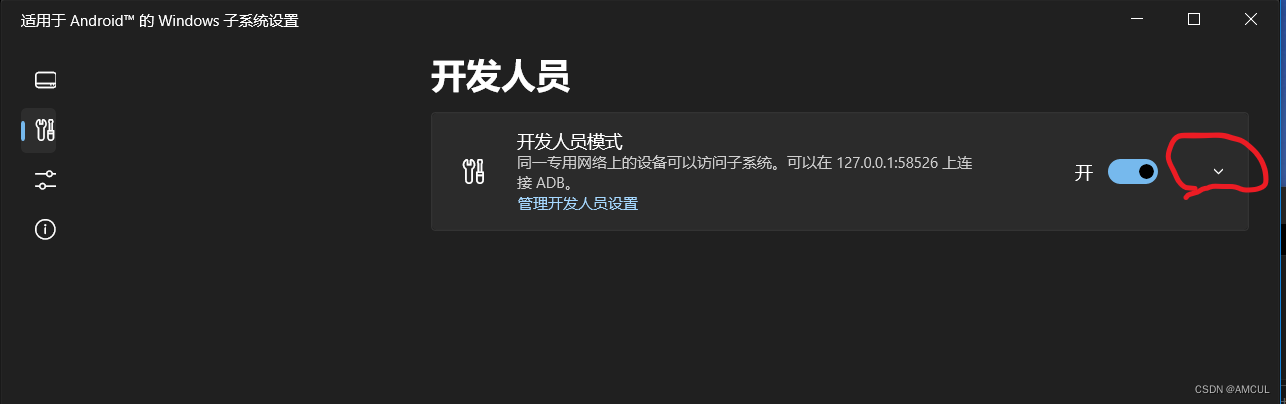
将**适用于 Android ™的 Windows 子系统设置**软件中的开发人员模式的两个按钮都打开(可多试几次)。如下图所示:
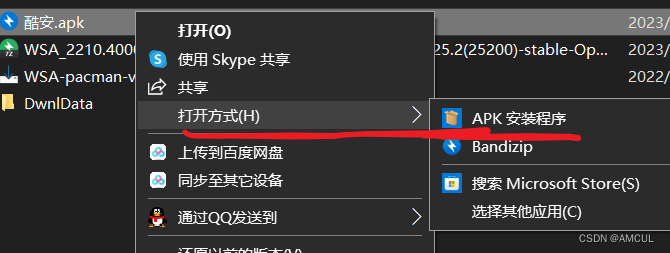
软件正常后,右键以APK安装程序方式打开下载的apk安装包,以小编下载的酷安为例,如下图
按引导步骤进行,出现以下界面代表子系统安装成功。