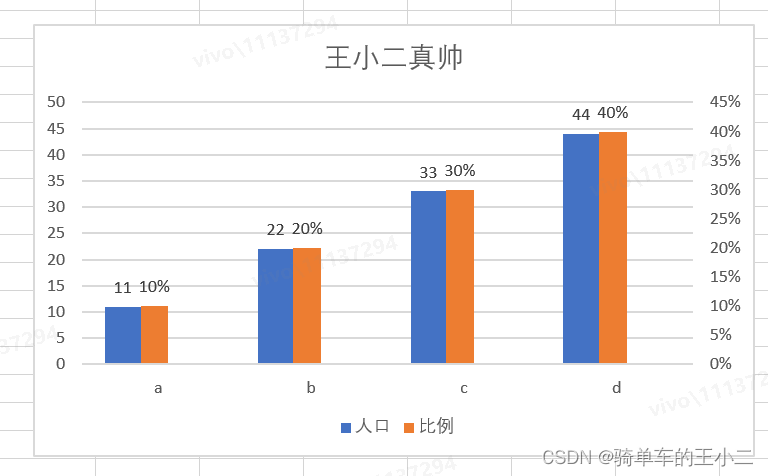
思路:通过添加辅助列来调整。
步骤1
选中数据,插入柱状图,这时候会得到原始的柱状图
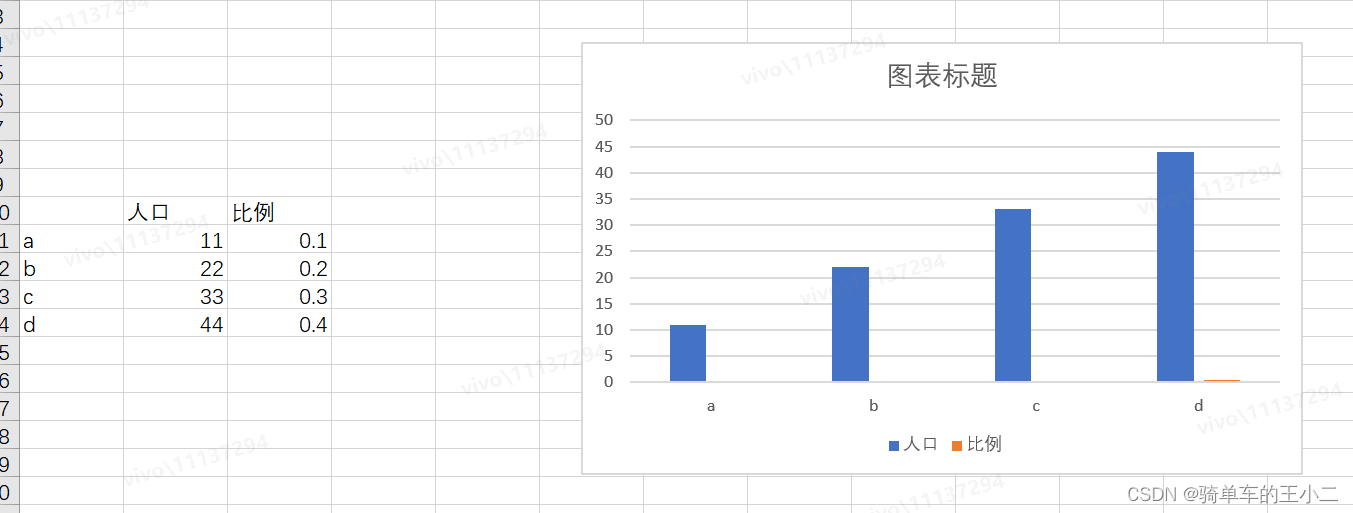
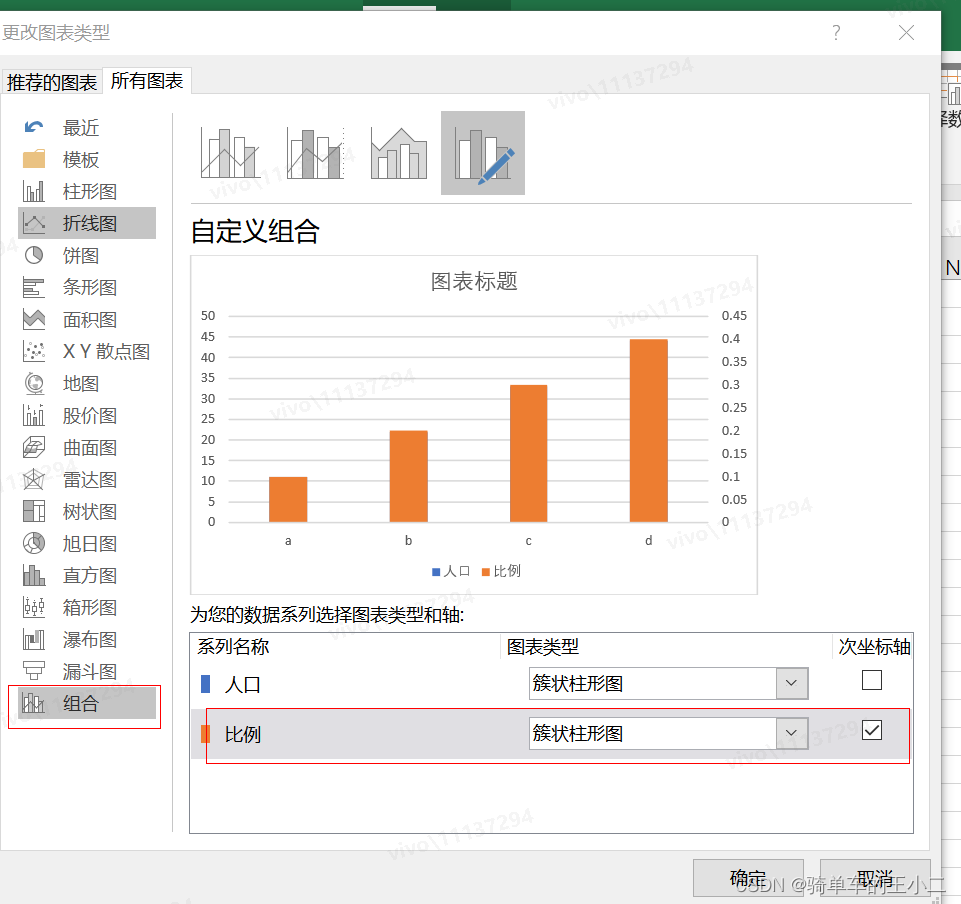
选中“设计”-“更改图表类型”-“组合”,调整图表类型均为柱状图,可以得到初始双坐标轴图表。
次坐标轴选“比例”时,会呈现如下:
步骤2
这时候开始添加两个辅助列。
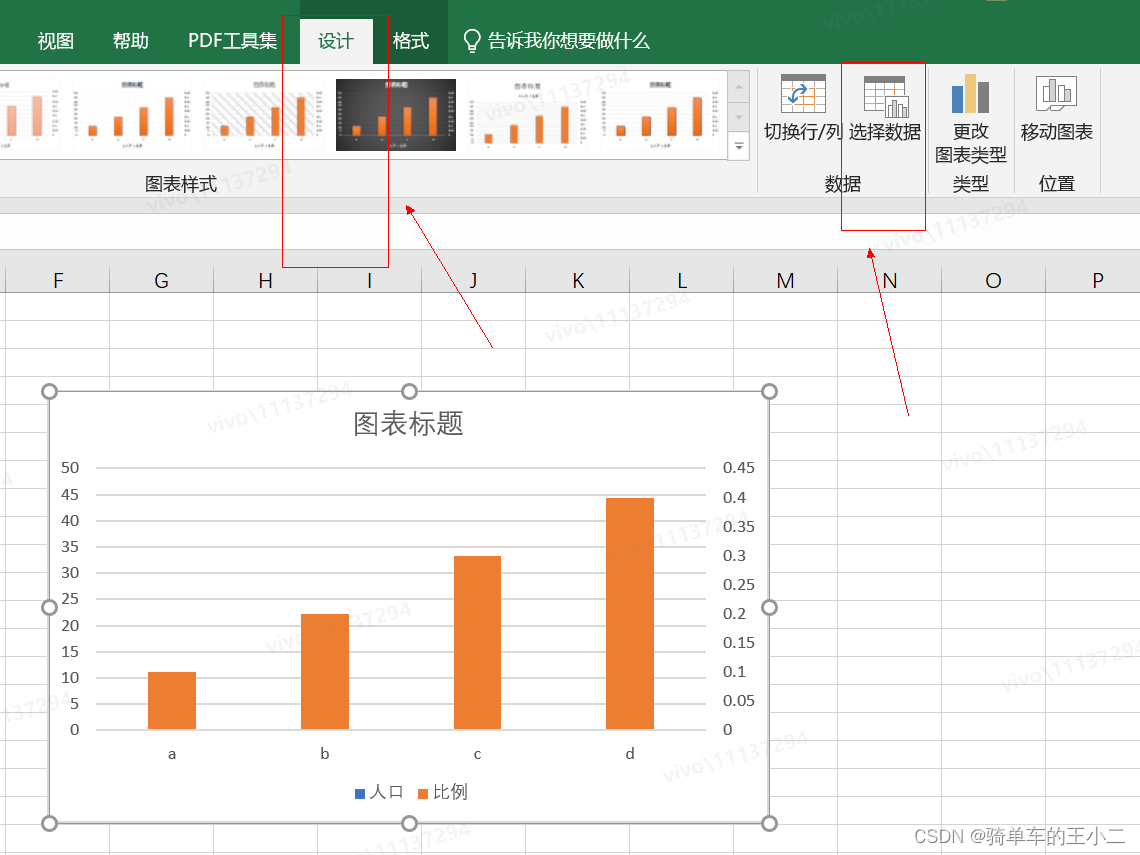
点击柱状图任意位置,点击 “设计”-“选择数据”:
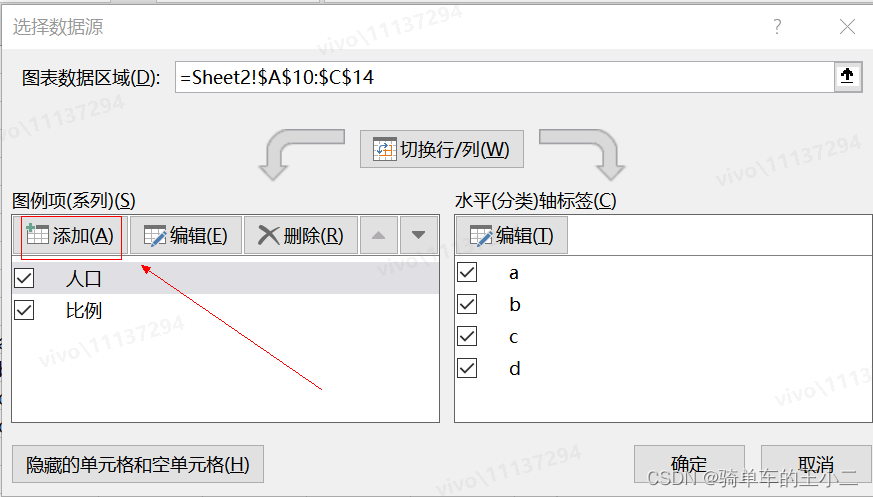
“选择数据源”中,点击“添加”:
“编辑数据系列”中,给辅助列起一个名字,并任选1列、相同行数的空白数据:
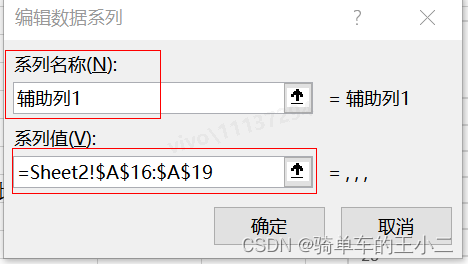
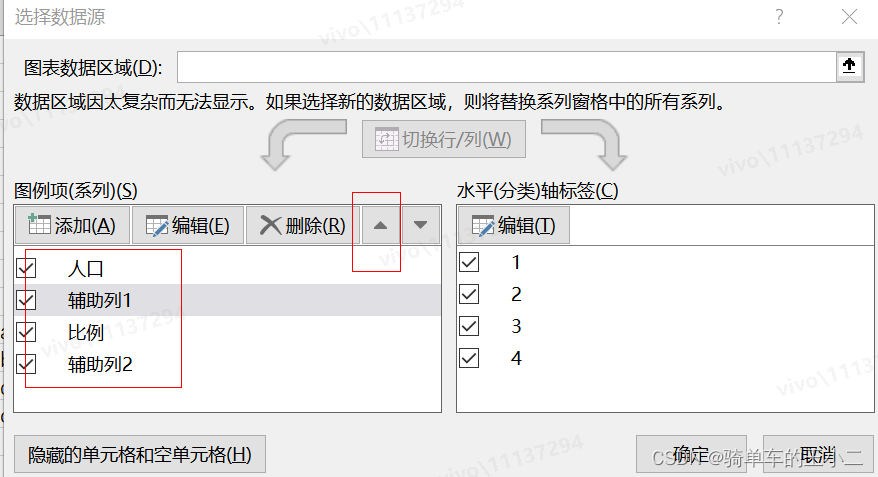
重复两次,得到两个辅助列。上移一个辅助列,使各辅助列分别调整到原数据中间:
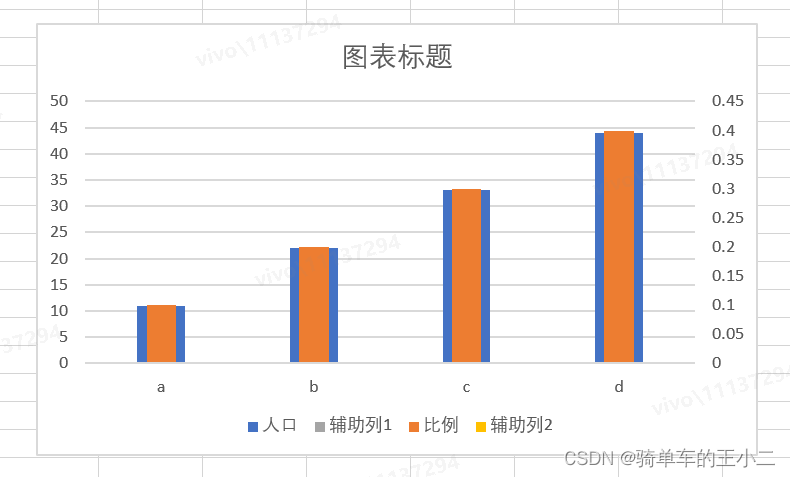
这时候的图表:
步骤3
点击柱状图任意位置,点击 “设计”-“更改数据类型”:
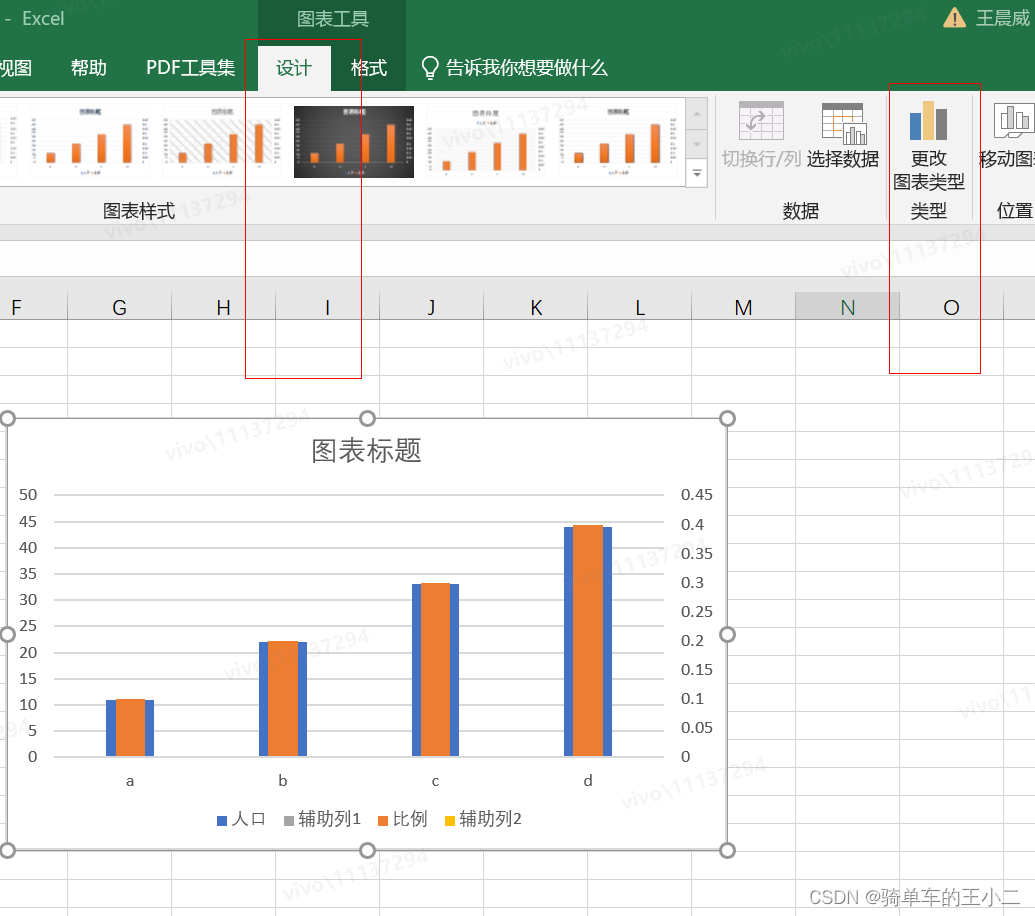
调整辅助列1为主坐标轴,辅助列2为次坐标轴:
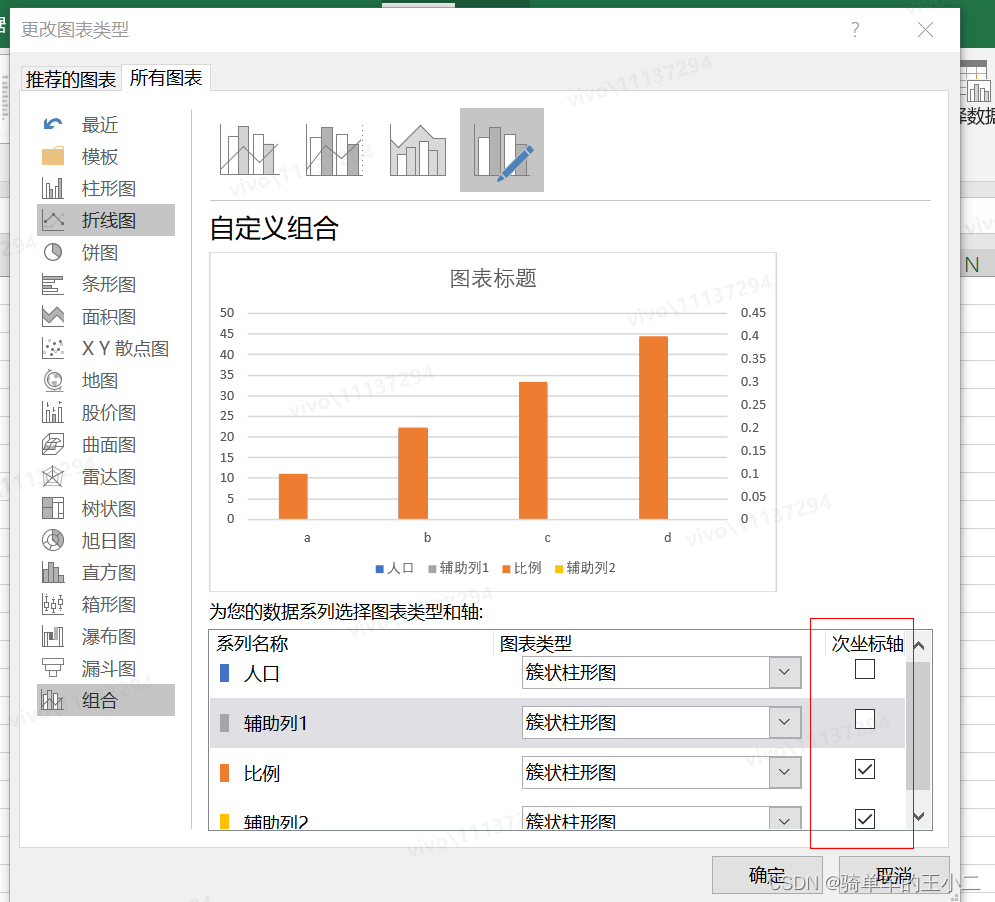
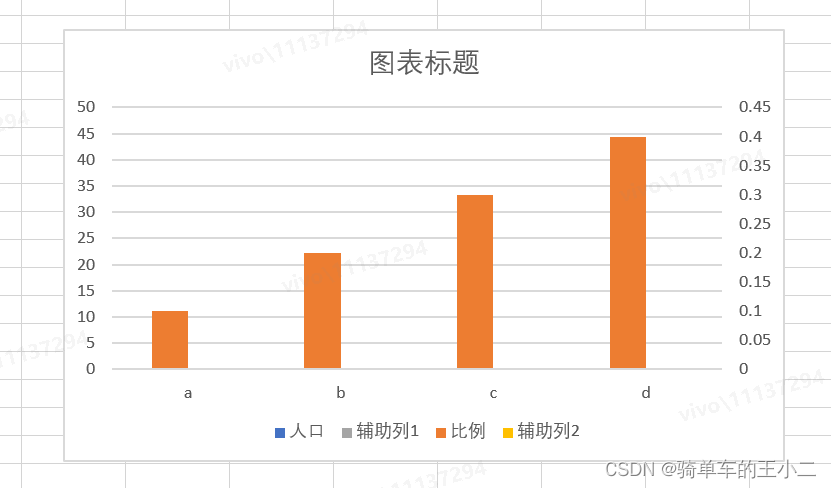
得到如图:
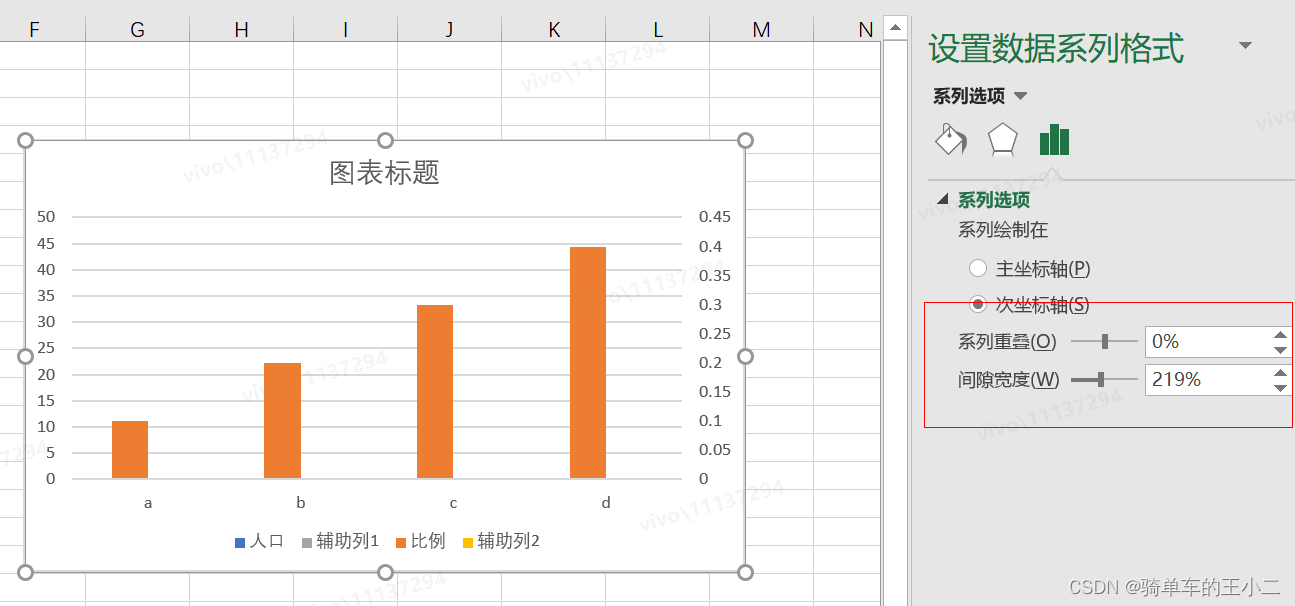
点击图表中的任意一个柱子,右键,点击“设置数据点格式”,调整“系列重叠”和“间隙宽度”
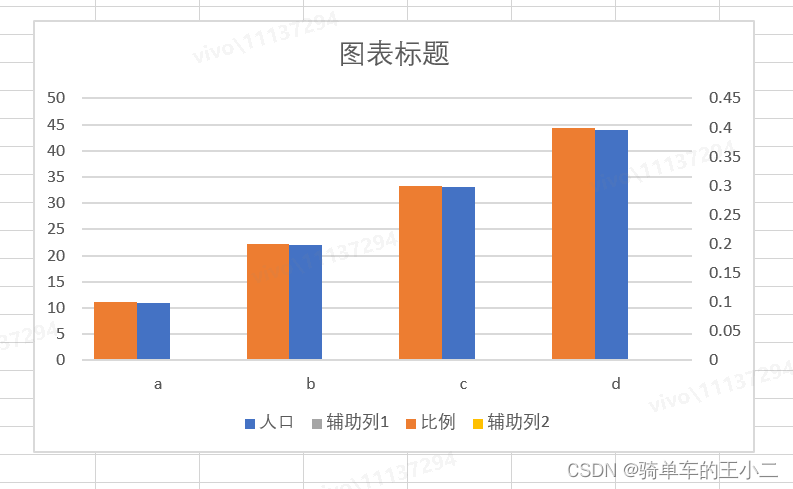
主坐标轴和次坐标轴都做适当的调整后,可得到下图:
再做下适当的调整,大功告成!