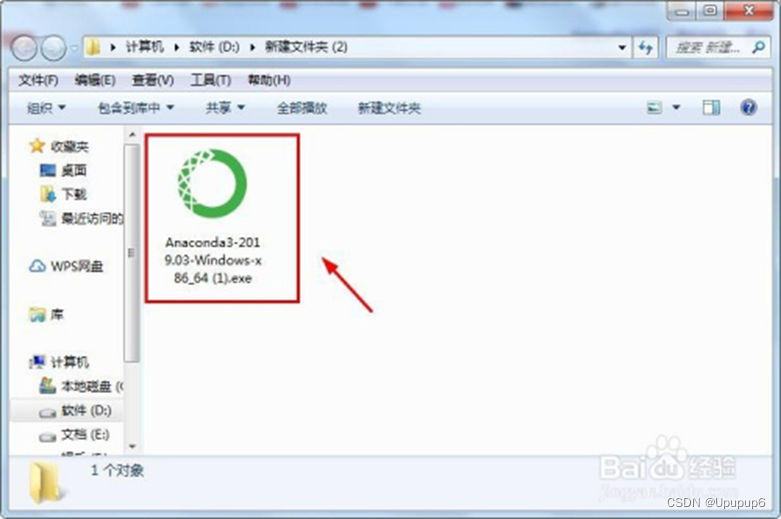
1、点击安装包,右键-以管理员身份运行安装文件,如图所示:
2、直接点击next即可

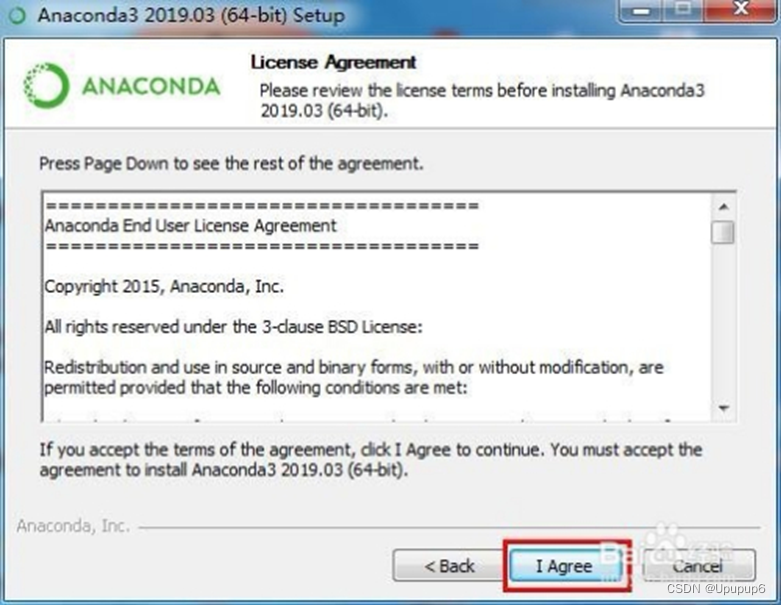
3、接着进入到许可协议的界面,这里点击I agree选项,也就是我同意的意思。
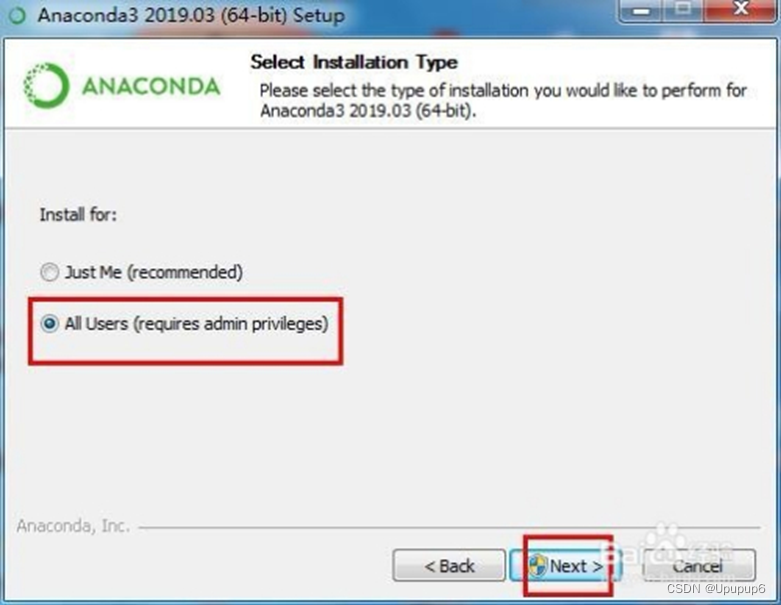
4、接着进入到用户选择的界面,选择all users选项,也就是所有用户都能使用。
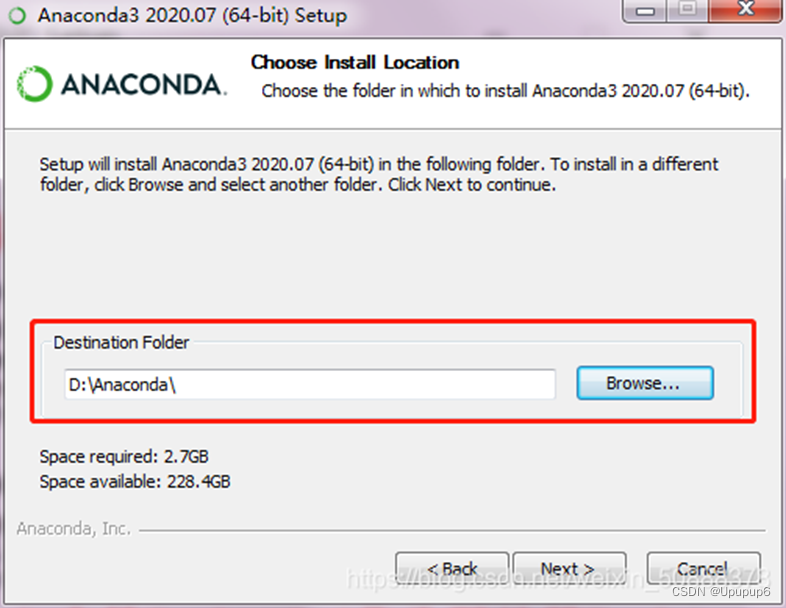
5、选择安装路径,并记住该路径!接下来点击“next”。在这里我选择的是D盘并新建了一个文件夹Anaconda。
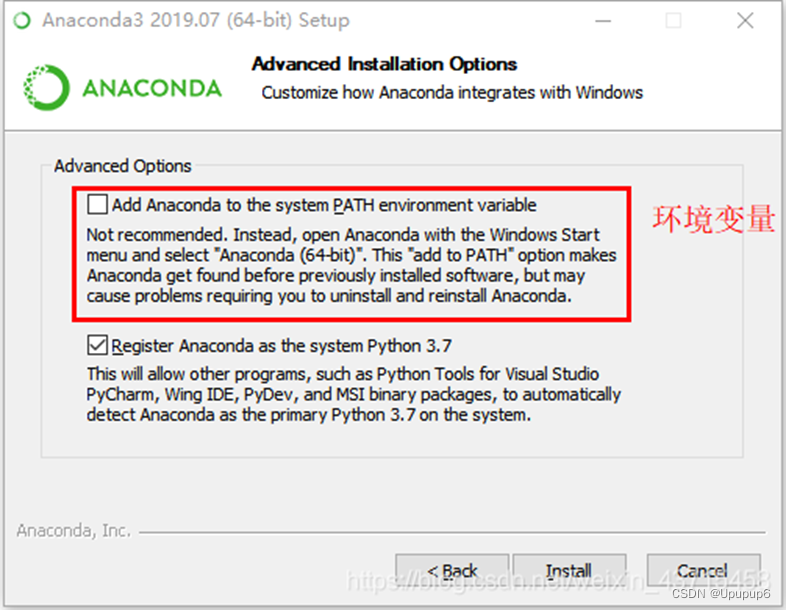
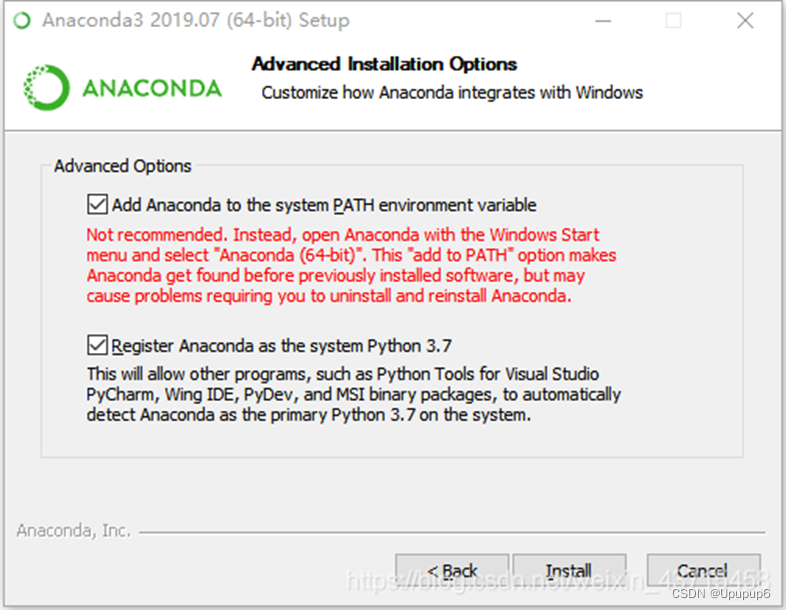
6、勾选增加环境变量,选择好后点击install安装即可
7、接着就是安装的过程,在界面上会显示安装的进度条,耐心等待安装完成即可。
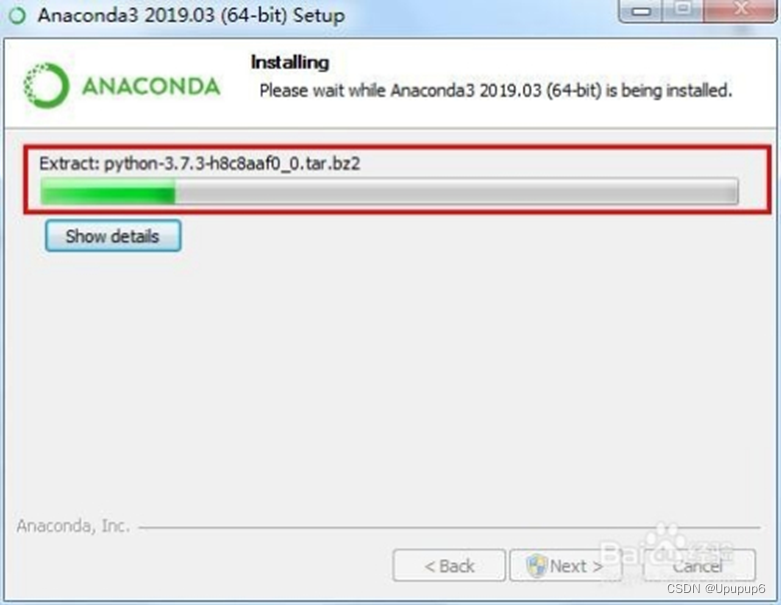
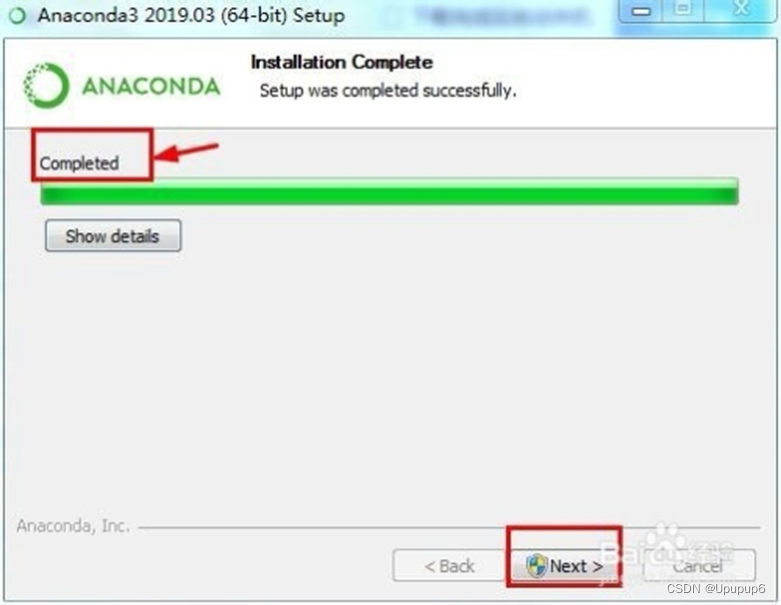
8、安装完成之后,在进度条的左上方会显示completed选项,直接点击next。
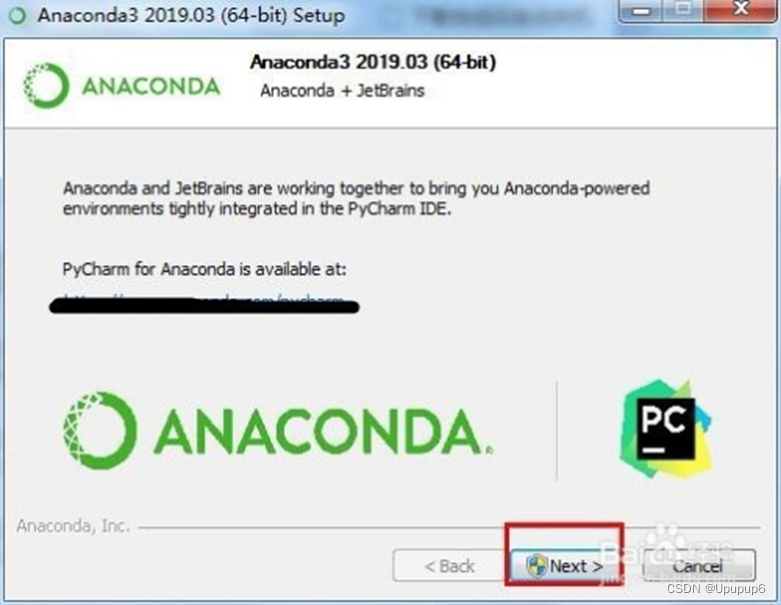
9、接下来会显示一个pc环境的界面,这里不用管,直接点击next选项。
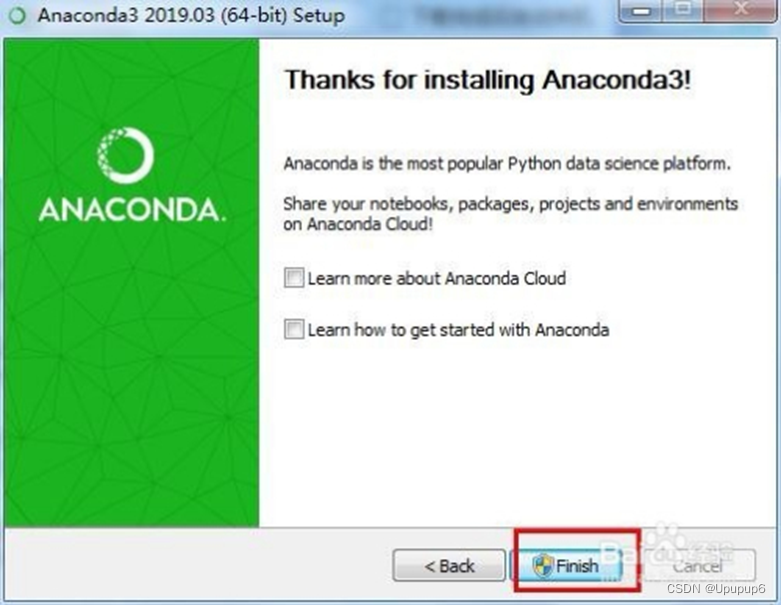
10、最后,就是正式安装完成的界面,取消上面2个勾,直接点击finish完成选项,接下来就可以开软件进行使用了。
11、桌面没有快捷方式,创建快捷方式的方法:1)打开电脑的开始(windonws键),

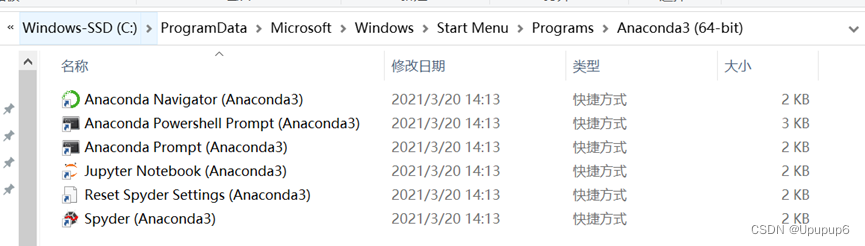
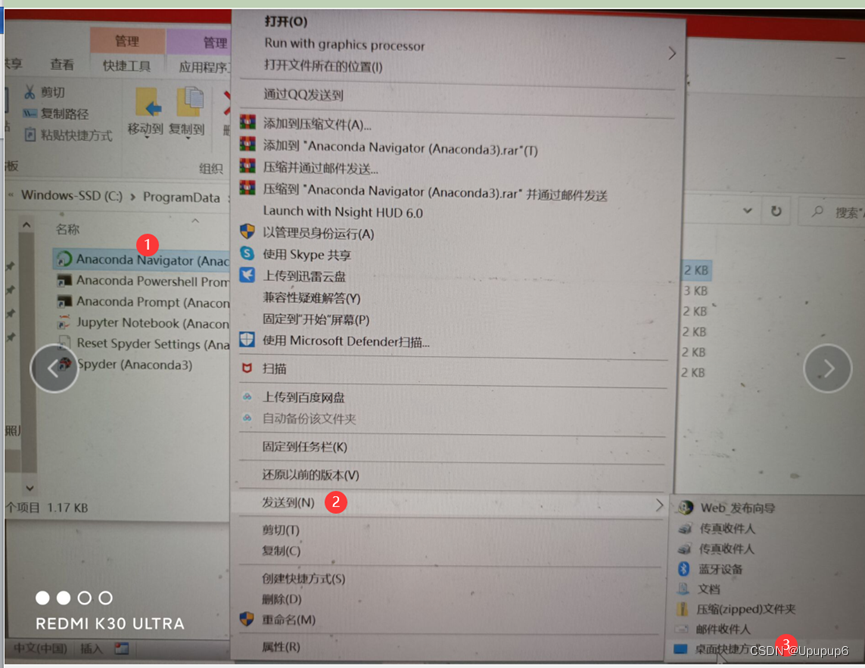
2)所有程序,a开头-找到anaconda3文件夹,展开,找到Anaconda Navigator图标,如果是win7系统,直接点击anaconda navigato,右键,发送到-桌面快捷方式,同理,点击jupyter/spyder,右键,发送到-桌面快捷方式。如果是win8,win10,则点击右键-打开文件所在位置。
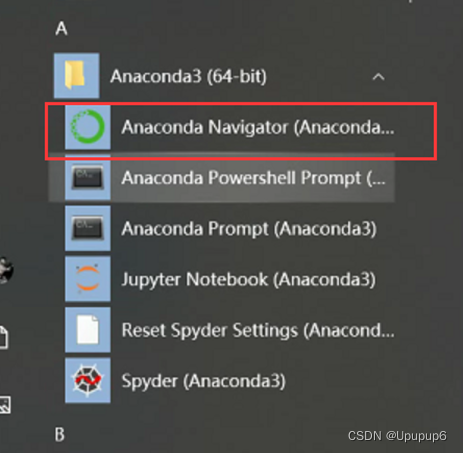
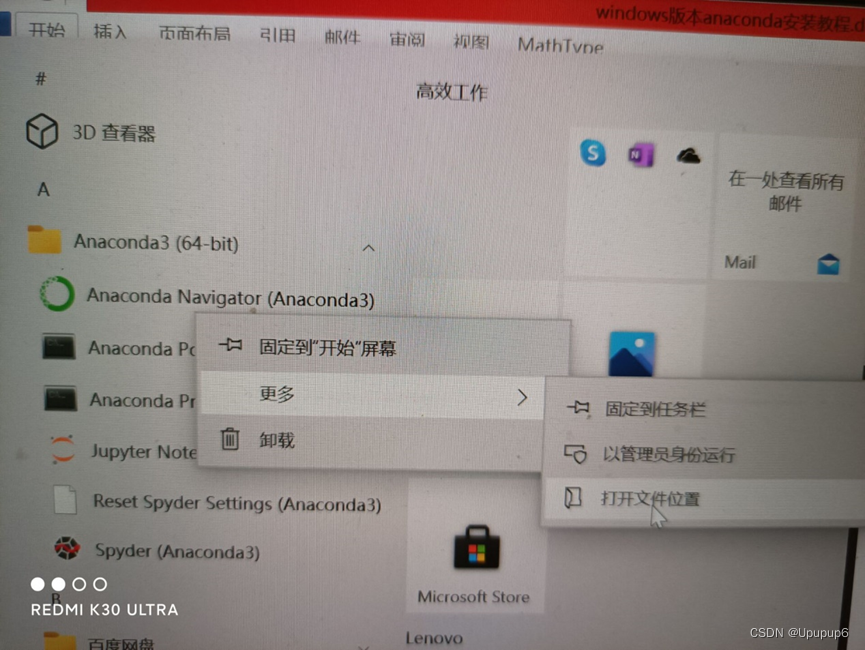
3)找到Anaconda Navigator图标-右键-发送到桌面快捷方式即可,同理把jupyter/spyder发送到桌面快捷方式。
12、最后一般使用jupyter或者spyder写代码即可。
PS:Jupyter新建python3文件的方法:
https://blog.csdn.net/m0_37957160/article/details/127915391?csdn_share_tail=%7B%22type%22%3A%22blog%22%2C%22rType%22%3A%22article%22%2C%22rId%22%3A%22127915391%22%2C%22source%22%3A%22m0_37957160%22%7D





![[oeasy]python0016_编码_encode_编号_字节_计算机](https://img-blog.csdnimg.cn/img_convert/b5f55c3ec67a9d6dcaa9677b0656652c.png)


![[iOS- Mac终端上传Git and 生成Token]](https://img-blog.csdnimg.cn/1d23ce46ee7c46fc9c6cea69477f9901.png)