山石虚拟防火墙,可以安装在vmware workstation上
安装步骤:
1、新建虚拟机,选择典型。

2、稍后安装
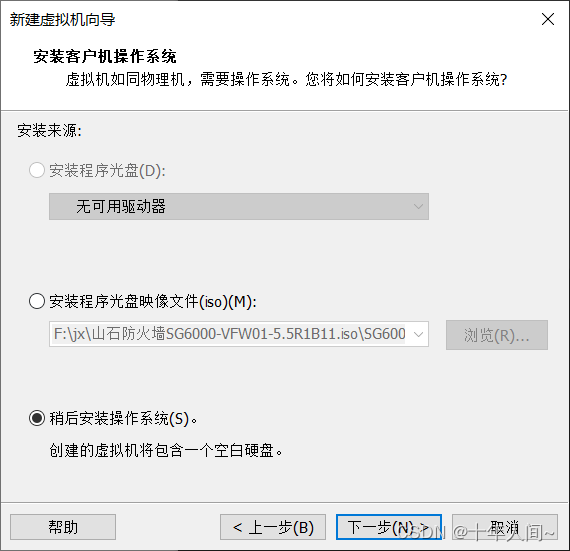
3、操作系统版本选择“Other Linux 3.x kernel 64-bit”。

4、配置虚拟机名称和位置

5、自定义硬盘容量
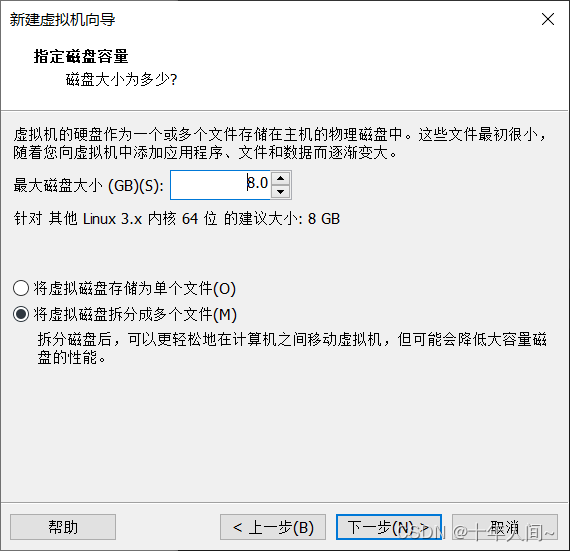
6、点击自定义硬件

7、此处可以选择特定的虚拟网络VMnet3,配置本地镜像文件,内存至少设置为1G,不然我这里会报错

当内存设置小了会报错:无法登录。

配置网络
1、点击编辑--虚拟网络编辑器
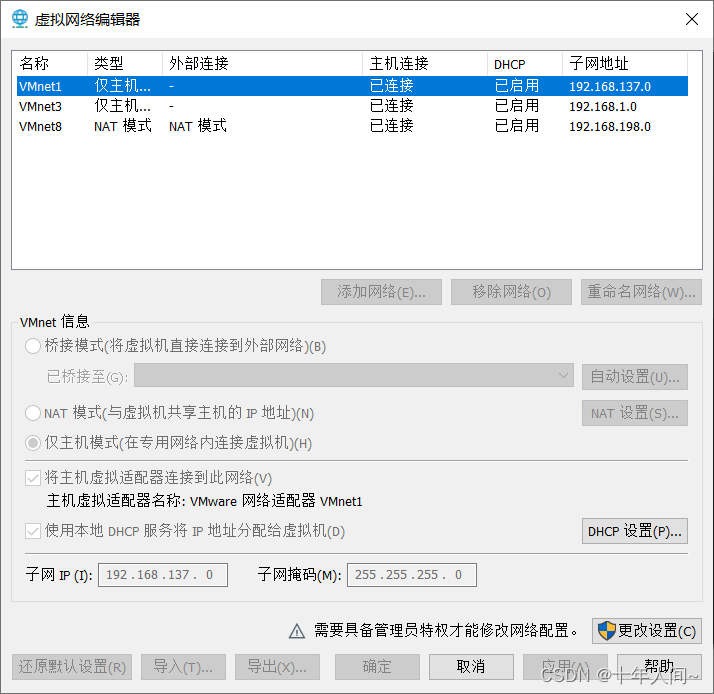
2、点击更改设置,添加网络,添加VMnet3

3、按照图中所示进行配置。
配置完成后点击确定。

4、去物理机上查看虚拟网卡配置,以太网2就是我们刚才新增的VMnet3,双击查看配置。

5、自动获取ip地址
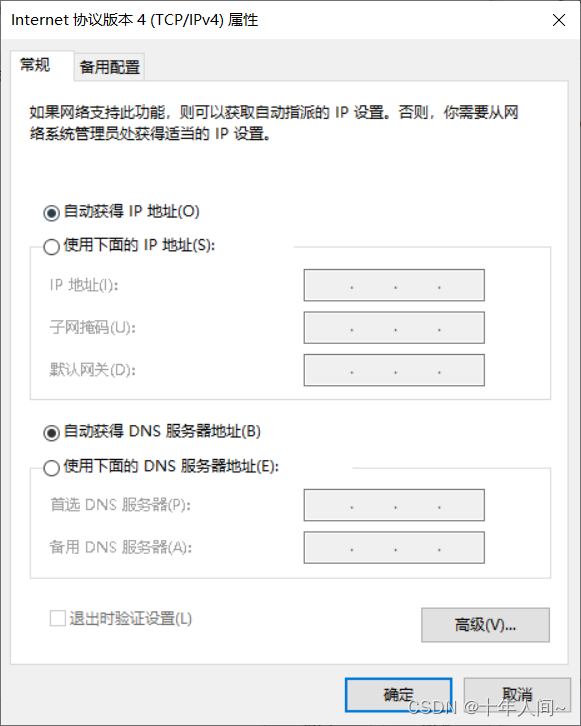
6、最后确认基本信息:自动获取的地址是192.168.1.1

防火墙配置
1、输入用户名和密码。设备提供的默认用户名和密码均为“hillstone“,

2、输入config,进入配置模式:
按照如下进行配置:
vfw(config)#interface e0/0
vfw(config-if-eth0/0)#ip address dhcp
vfw(config-if-eth0/0)#zone trust
vfw(config-if-eth0/0)#manage https
vfw(config-if-eth0/0)#manage http
vfw(config-if-eth0/0)#manage ping
vfw(config-if-eth0/0)#manage telnet
vfw(config-if-eth0/0)#no shutdown
vfw(config-if-eth0/0)#exit
vfw#save
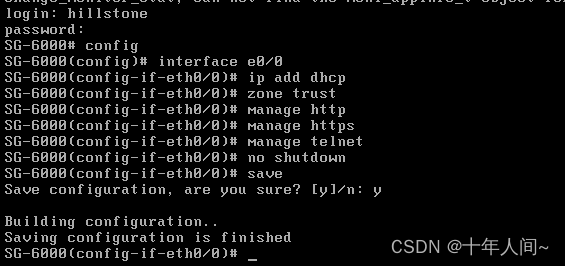
3、show ip route 或者show interface 查看ip,发现e0/0接口地址为192.168.1.128

4、访问网址:192.168.1.128

去查看,显示192.168.1.1有访问记录,192.168.1.1就是刚才物理机配置的ip

下次访问发现进不去web界面了:重新进入config配置一下manage http就行,可能重启了,配置丢失的缘故。