对比了labelme, makesense.ai和roboflow这3个可以标注数据集的工具之后,
总结一下它们的特点:
labelme需要配环境安装,标注的结果是json文件,需要转成所需格式。
makesense.ai不需要下载,在线标注,能用来标注图像分类和检测的数据集,但是不支持实例分割的标注。
roboflow不需要下载,在线标注,能直接转成常见模型所需数据格式。
这里介绍roboflow标注数据集训练yolo的步骤。
首先需要注册,注册过程中选Community版,这个是免费的,最多支持3个project.
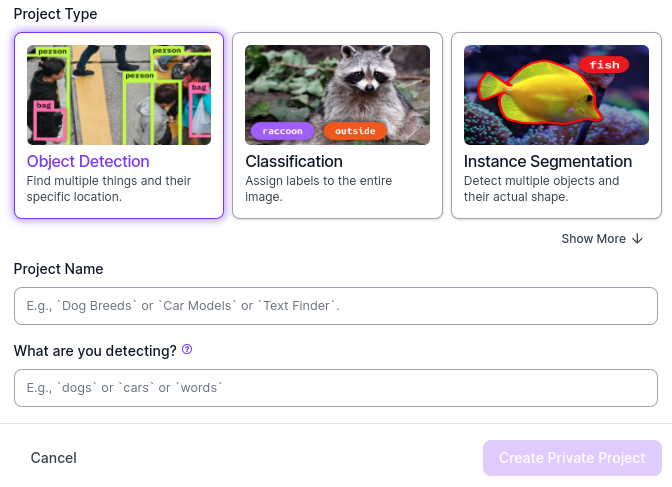
登录进去之后,选create new project.
支持目标检测,分类,实例分割,show more展开后还有语义分割。
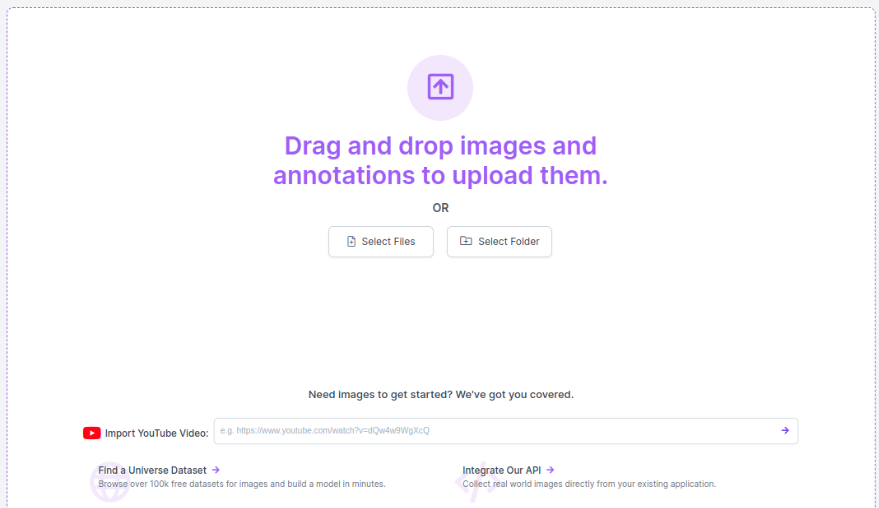
上传图片,也可以上传视频。
选“保存”
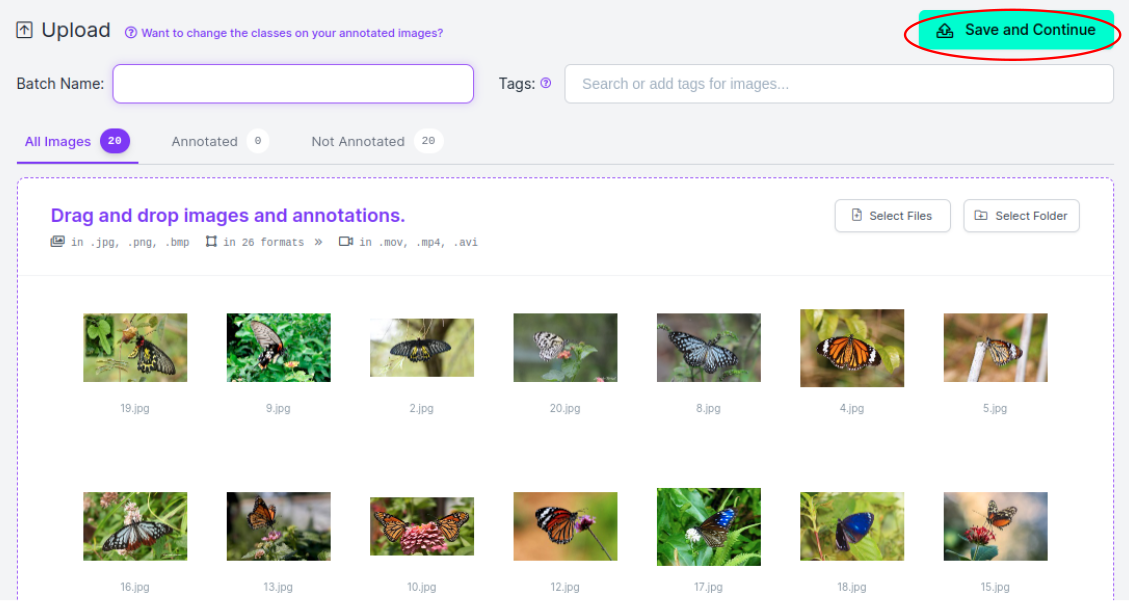
图片都上传之后,选右下角的"Assign Images".
再选右上角的"Start Annotating".
然后就开始标注啦。
你可以选不同的标注工具,右边的栏目里面可以选目标框(第2个),多边形(第3个)。
不过博主发现智能多边形(正在选的蓝色高亮)对于分割来说很好用,可能会省不少时间(有时很慢会卡)。
只需点一个目标,多边形就自动出来了,可微调。
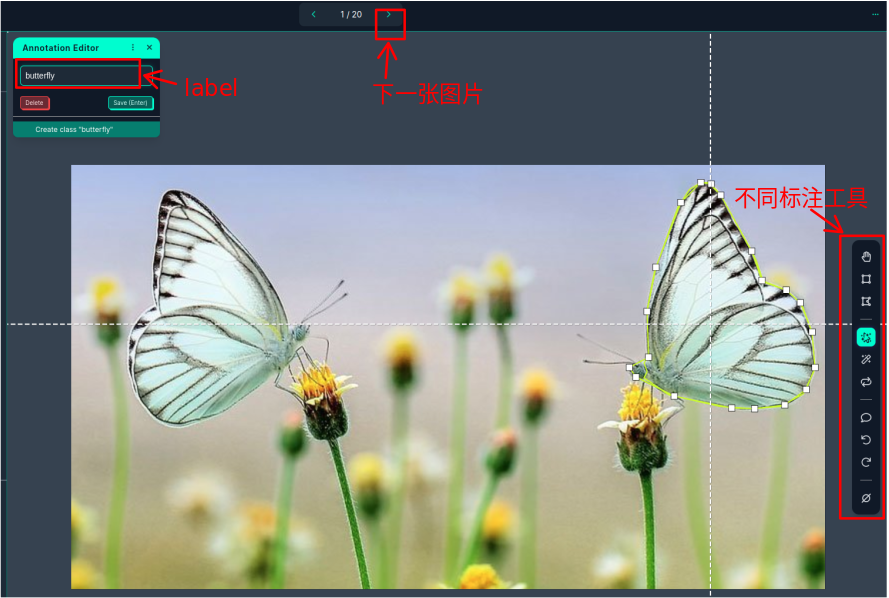
都标完之后,点左上方的后退,回到主界面。
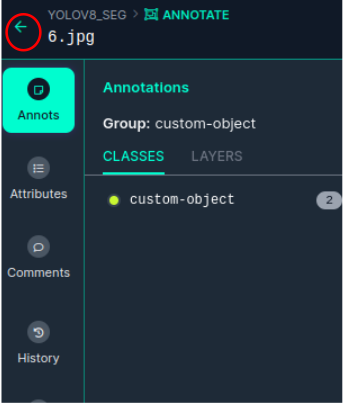
点右上角的"Add XX Images to Dataset"
这时可以调节train, valid, test数据的比例(可调整至0%)。调整好后,点"Add Images".
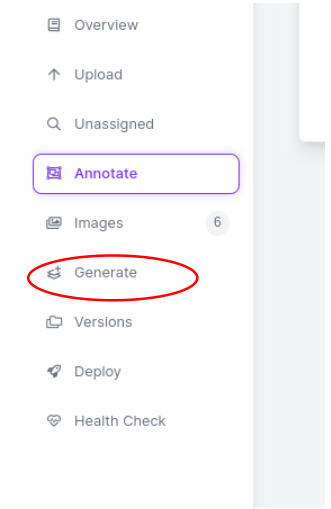
选“Generate"
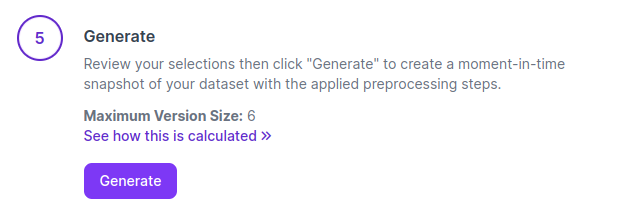
这一步你可以添加预处理,图像增强,不需要就选"continue",
点 “Generate” 生成数据集。
点右上方的"Export Dataset".
选择需要的模型格式。
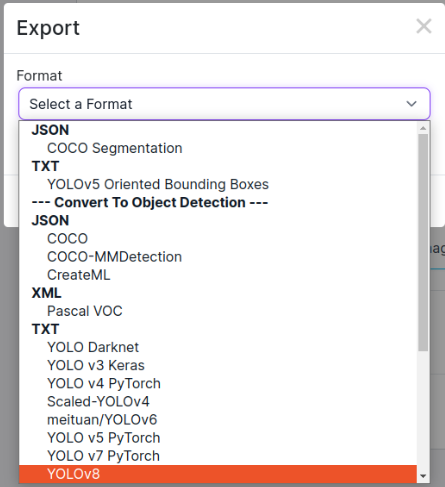
下载数据集,数据集里面已经分好了images, labels文件夹,不需要修改。
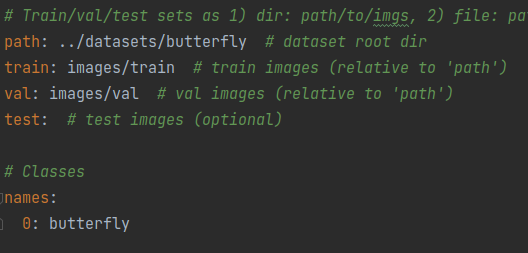
训练yolo时,只需要创建一个custom_data.yaml, 指定数据集路径即可。

![web:[网鼎杯 2020 青龙组]AreUSerialz](https://img-blog.csdnimg.cn/5e1b479f769d41539688f58397020d41.png)


![[云原生1.] Docker镜像的创建](https://img-blog.csdnimg.cn/989921fefb6a4db7a2519f83adc1bd0f.png)