Qt配置OpenCV
- Qt下载
- CMake安装
- OpenCV安装
- Qt配置OpenCV
Qt下载
Qt点击下载
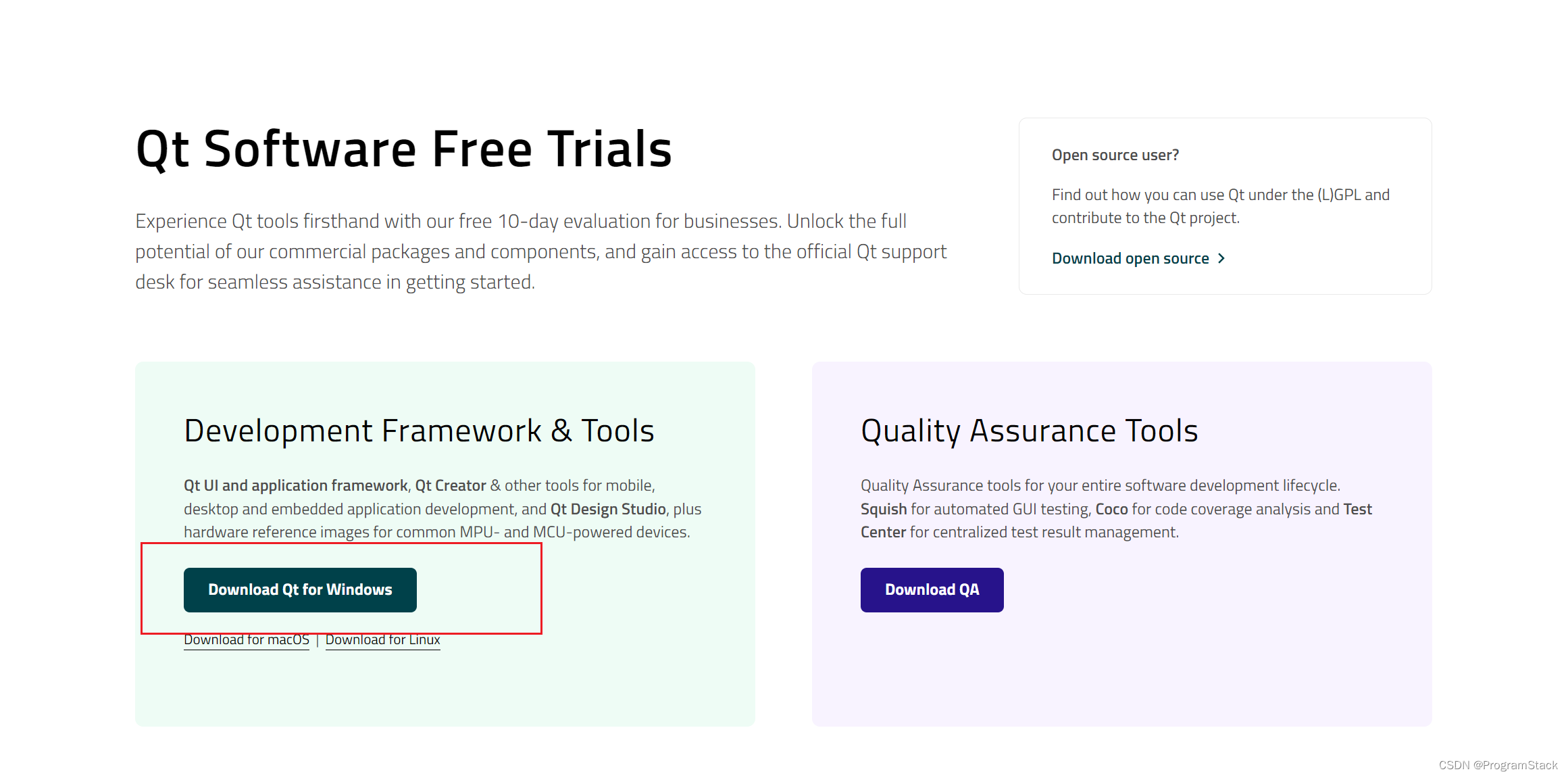
具体的安装过程就不在讲了,根据自己的需求进行安装。
CMake安装
CMake点击下载
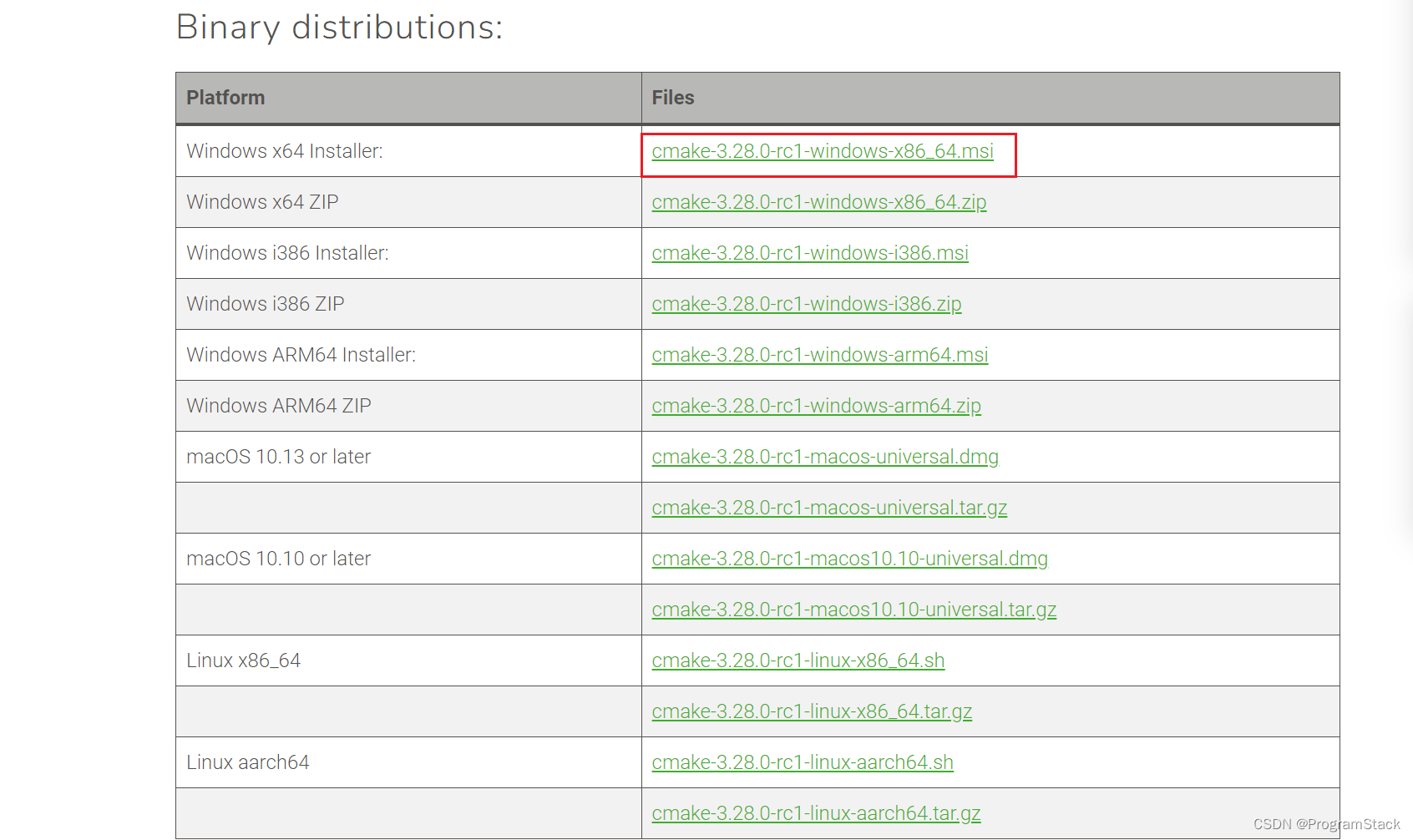
直接跟着提示进行安装就行。
OpenCV安装
OpenCV点击下载
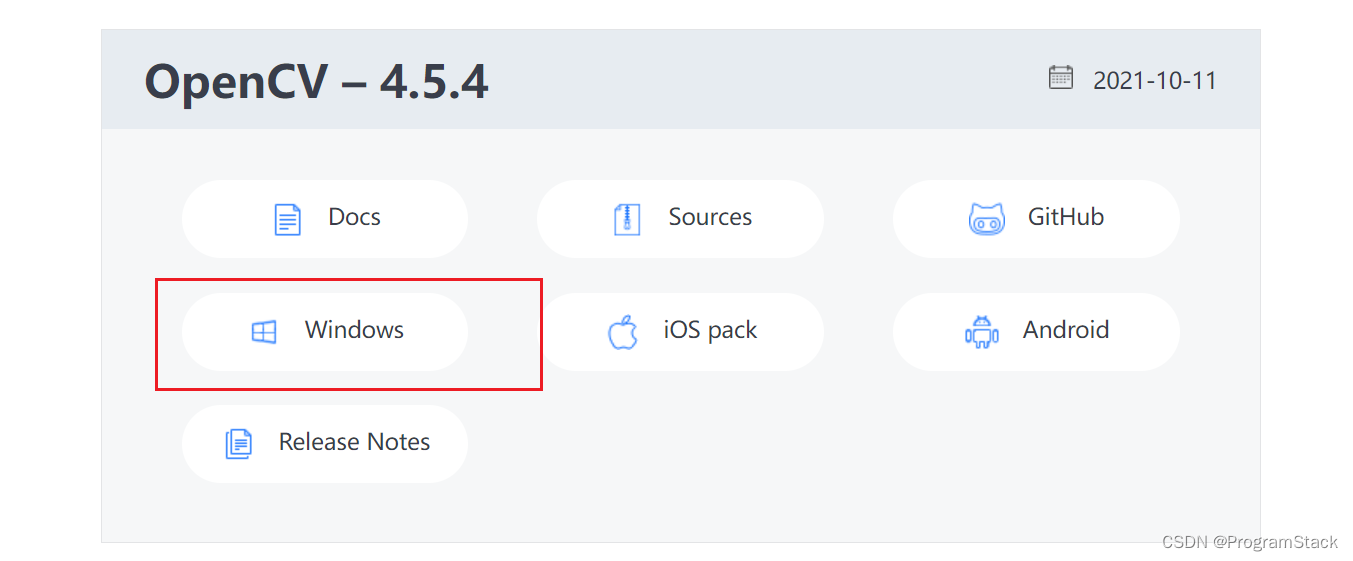
提示:这里建议安装我指定的版本(当然其他比较低版本的也可以进行装), 后续避免使用make进行编译的时候报错。
Qt配置OpenCV
配置环境变量
找到以下目录所在位置
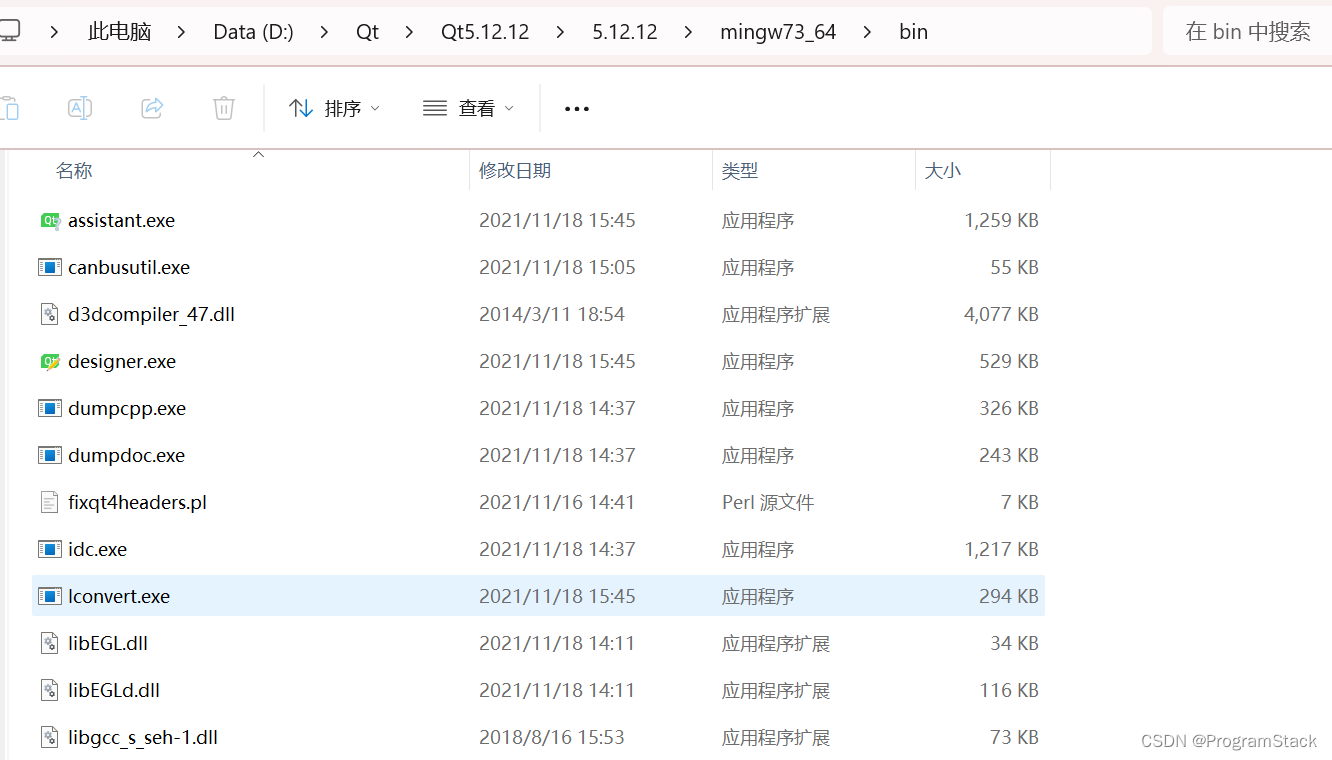
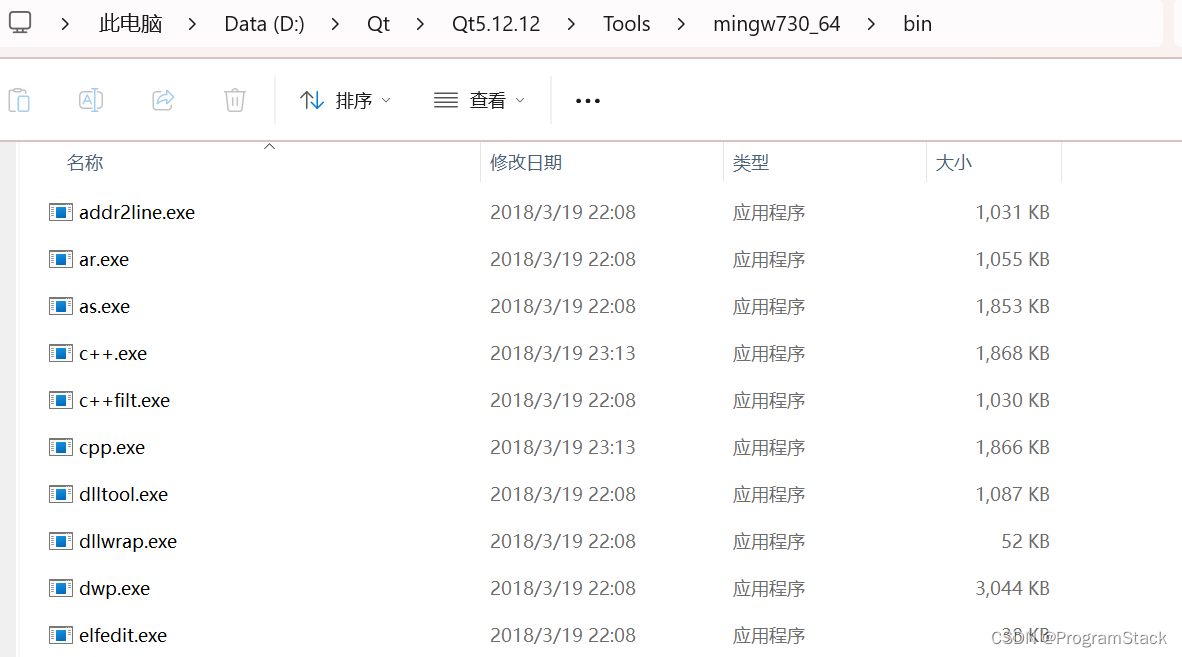
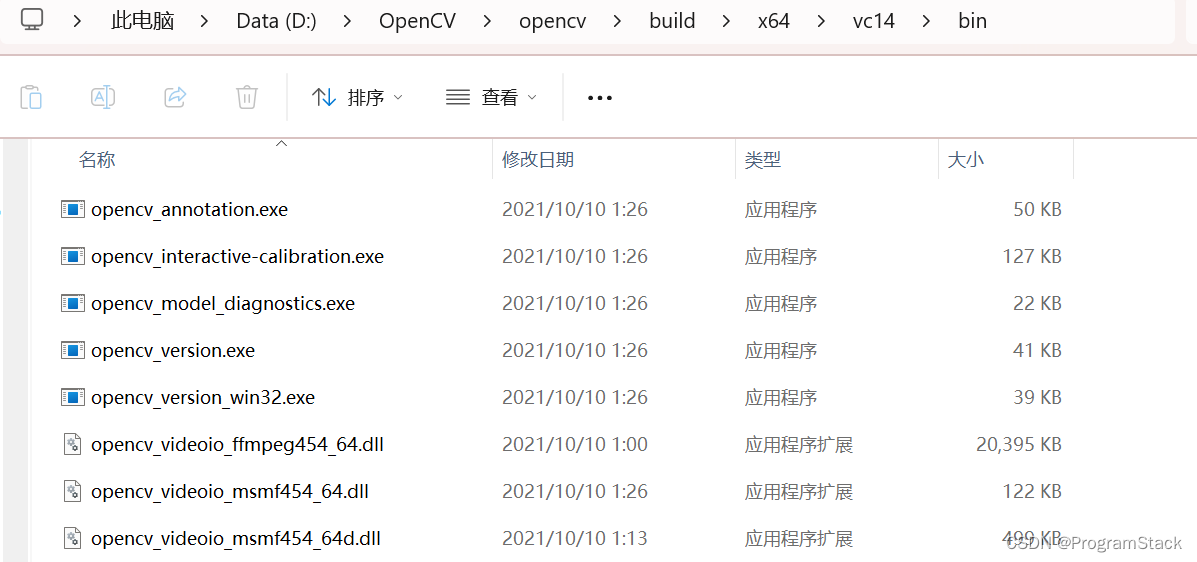
根据自己的安装找到如上几个路径,将其添加至系统环境变量中。如下图:
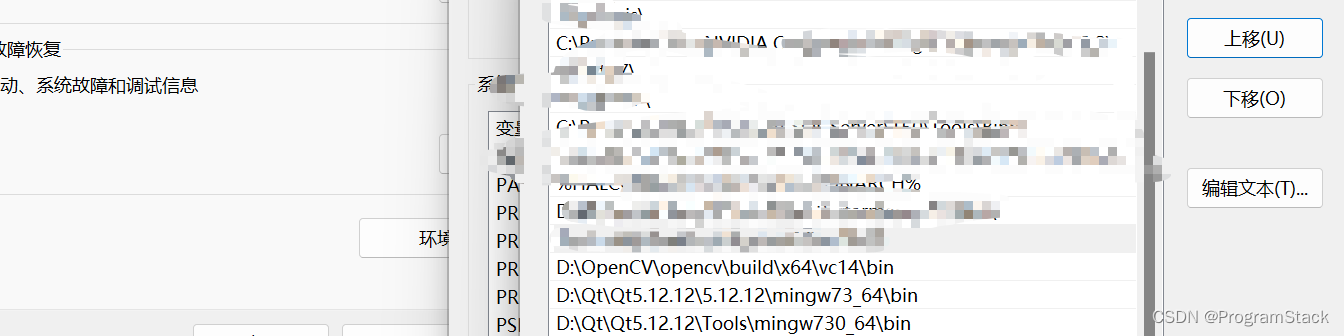
到这里必须重启你的电脑,以免后续配置出错, 到时候可以去你的历史记录中查看我的文章哦!😄😄😄
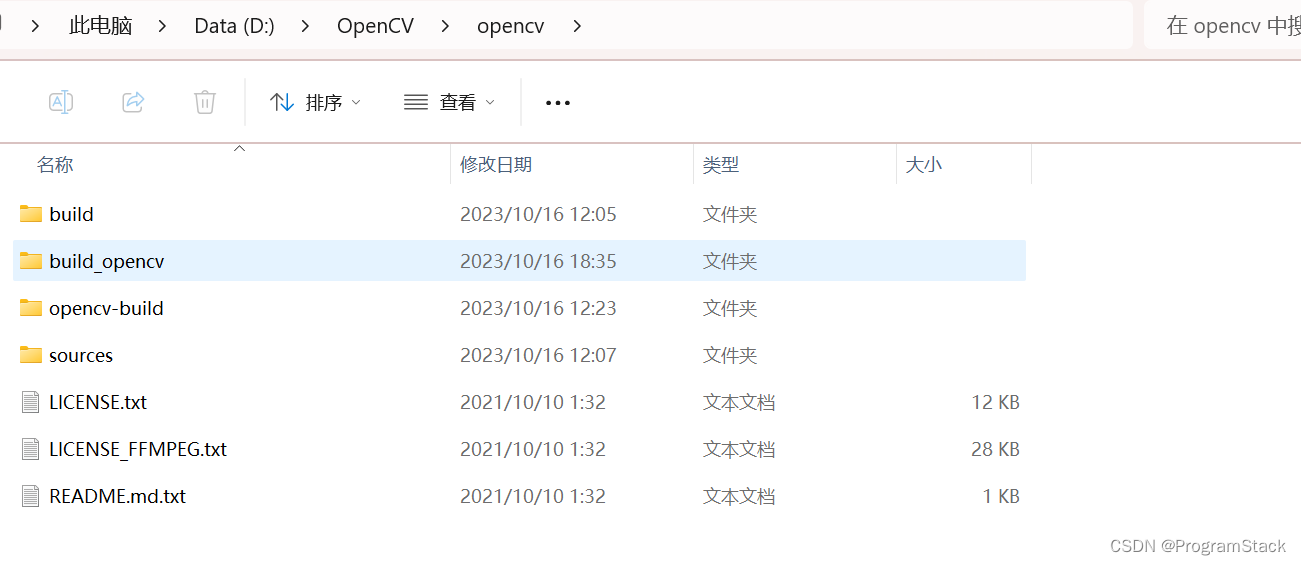
打开你的opencv安装地址, 新建build_opencv文件,用来存放编译后的文件
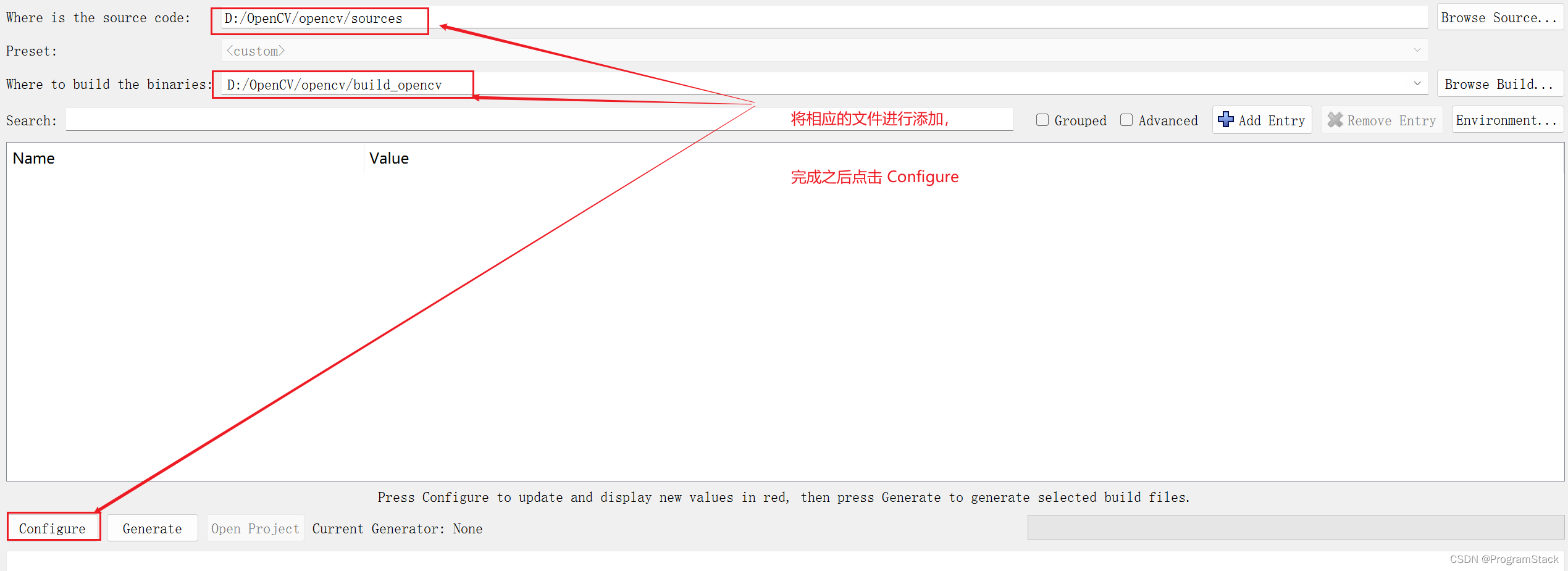
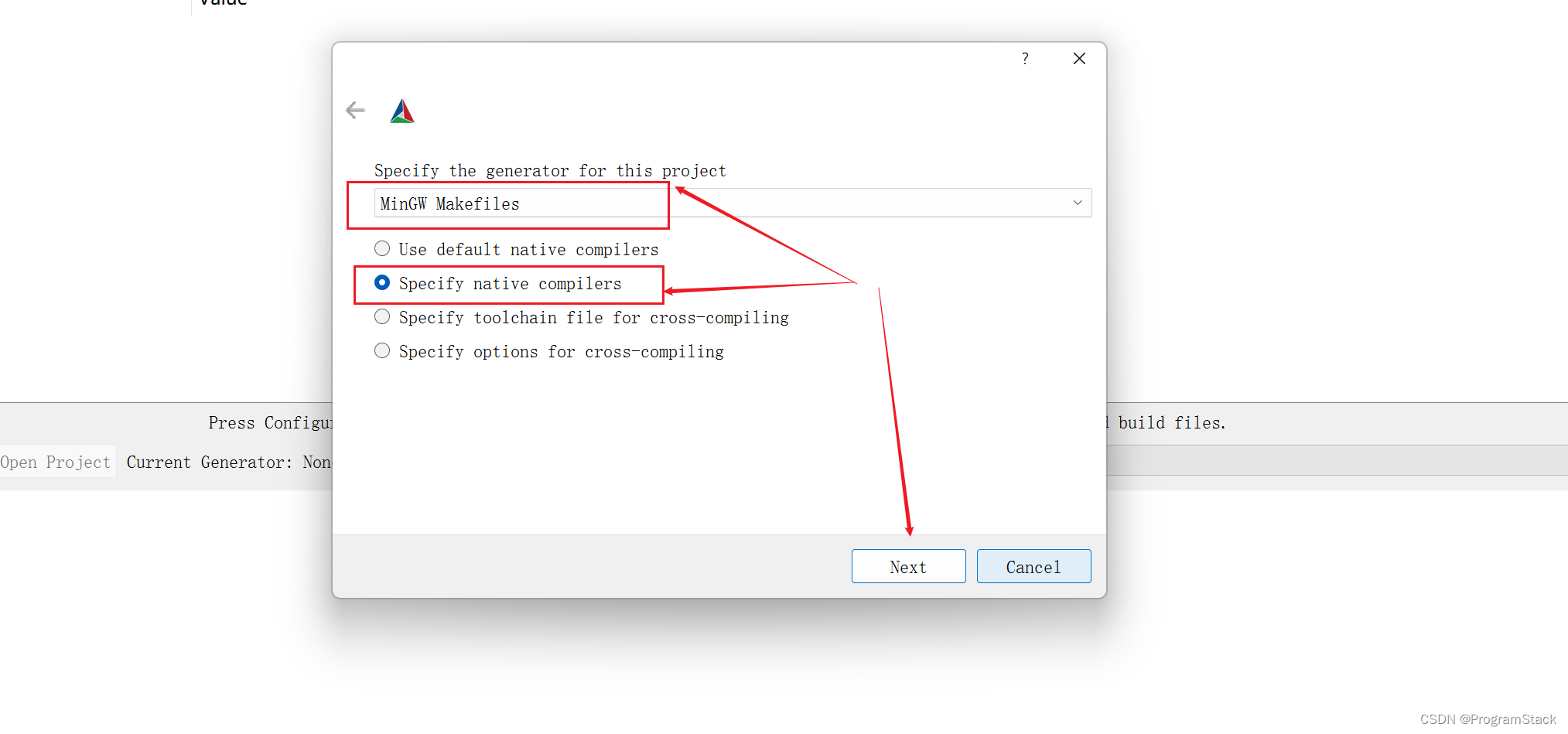
打开Cmake软件,添加文件进行配置
选择图中的配置
打开Qt所在的目录
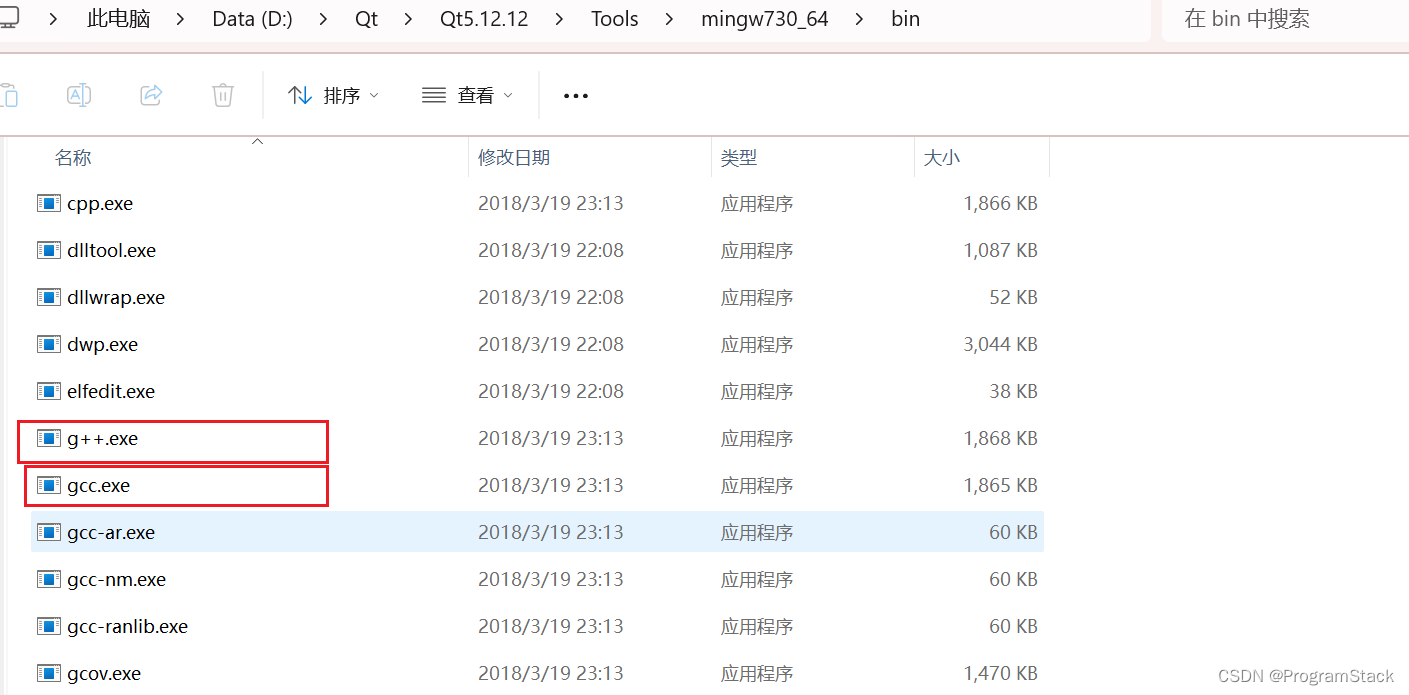
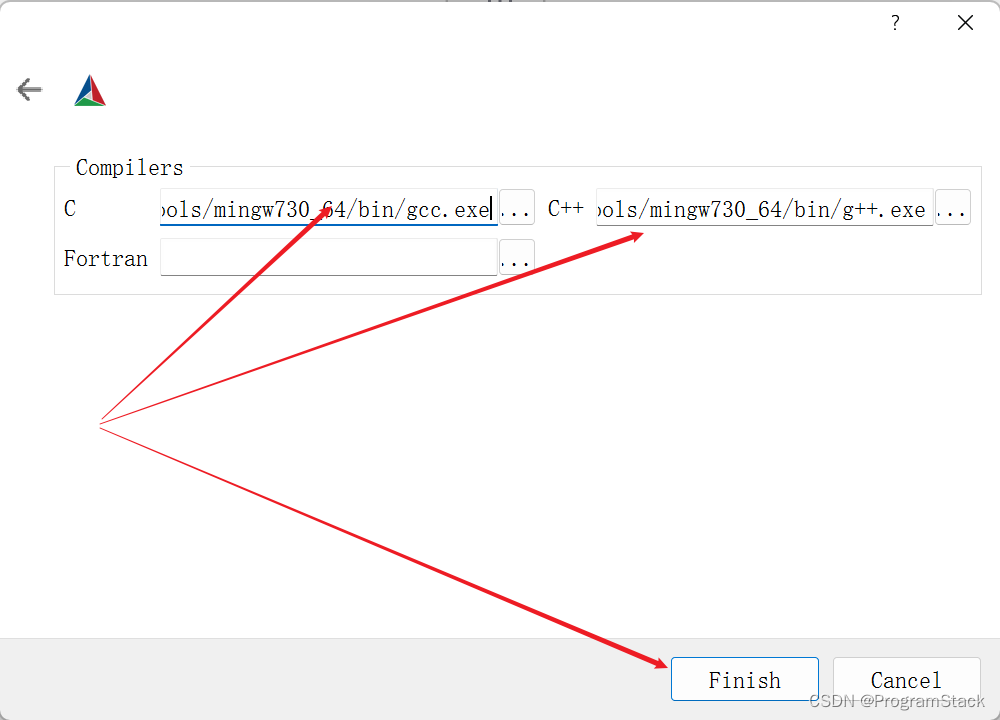
将g++和gcc两个编译器进行添加
此时会报一堆的错误,我们不用惊慌接下来看操作
点击勾选WITH_QT 和WITH_OPENGL两个变量的值,重新点击Configure进行配置

如果出现以下错误,继续点击Configure
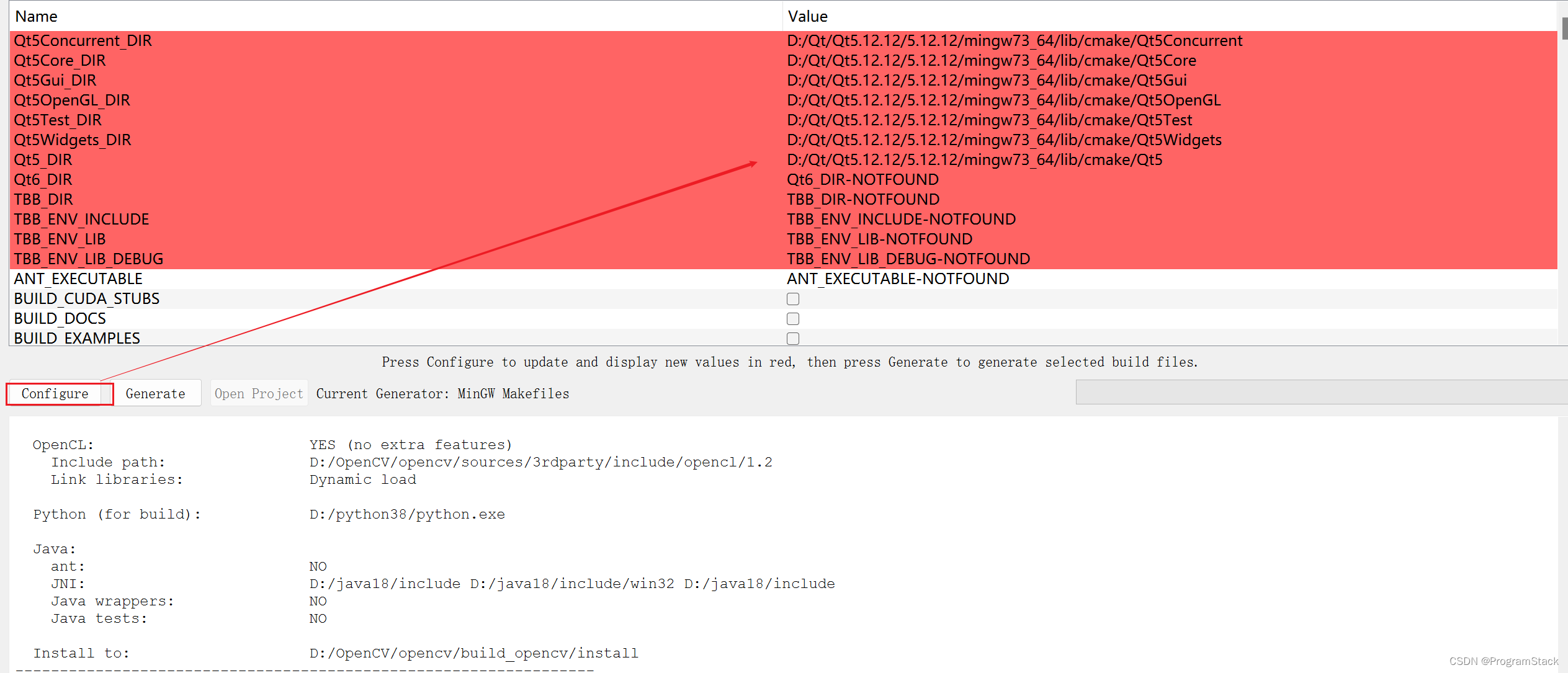
此时报错消失, 点击Generate
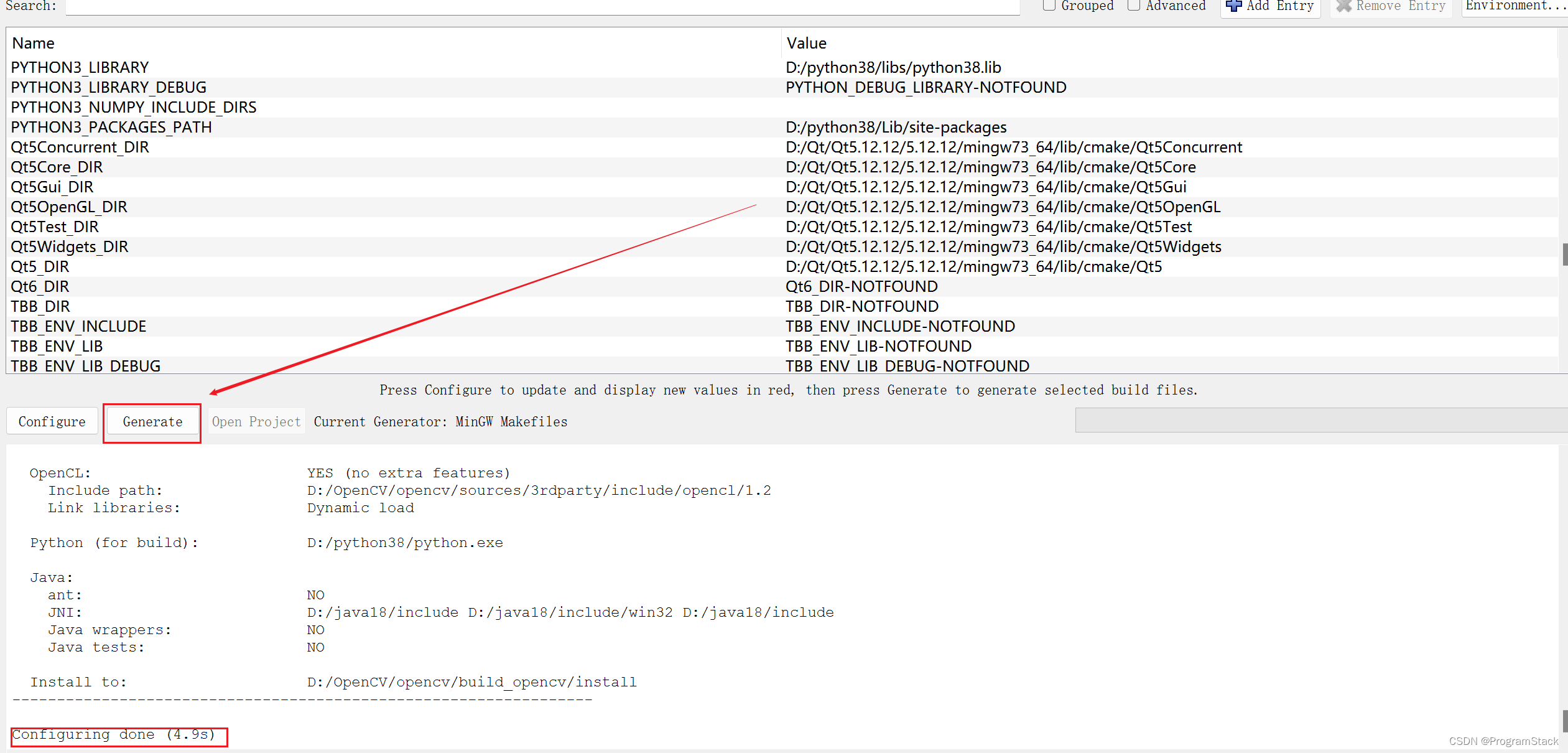
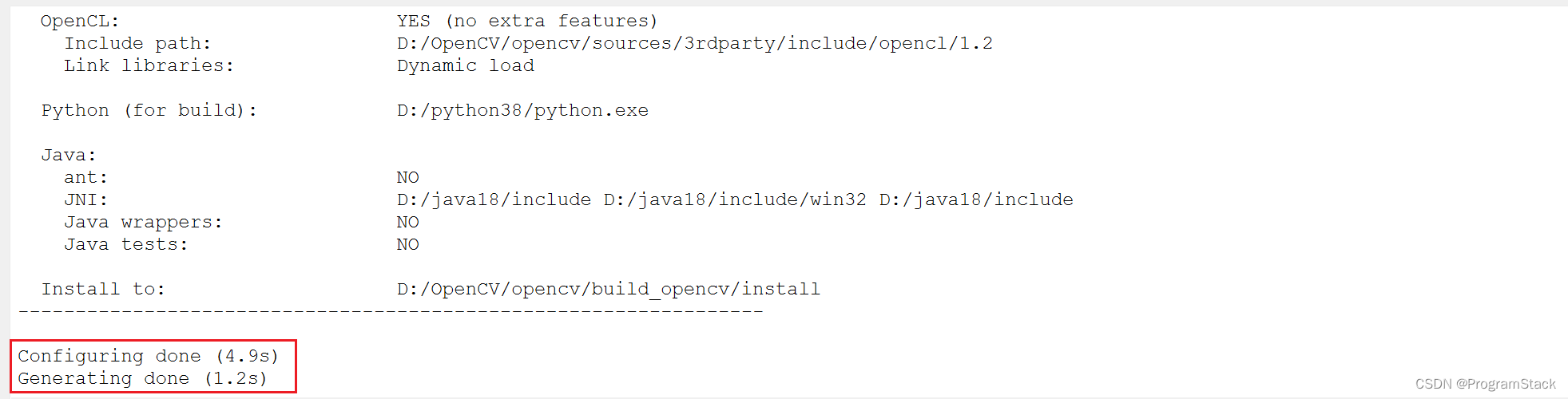
出现以下界面就说明配置好了
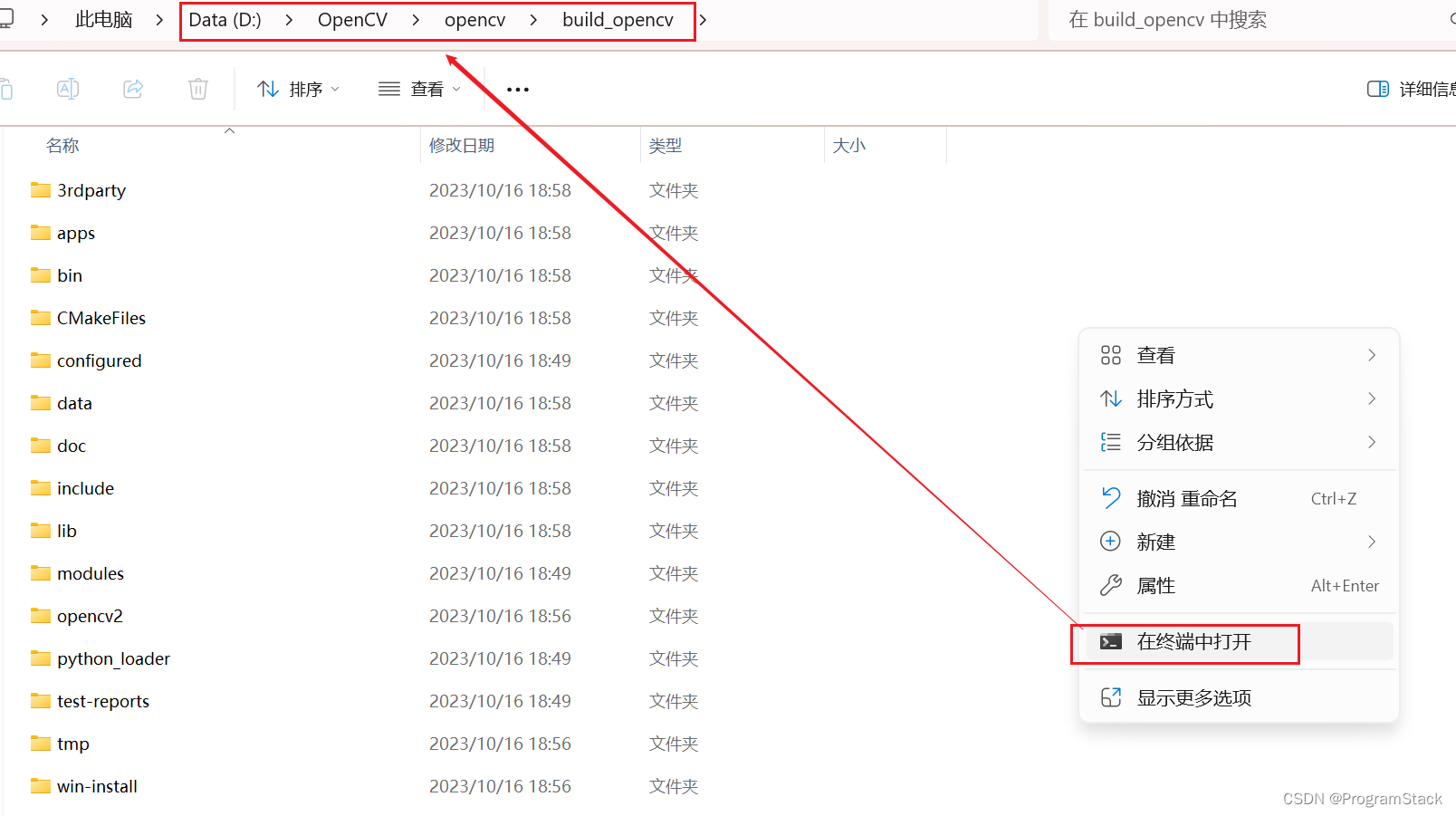
进入刚刚创建的build_opencv文件中右击点击进入命令模式
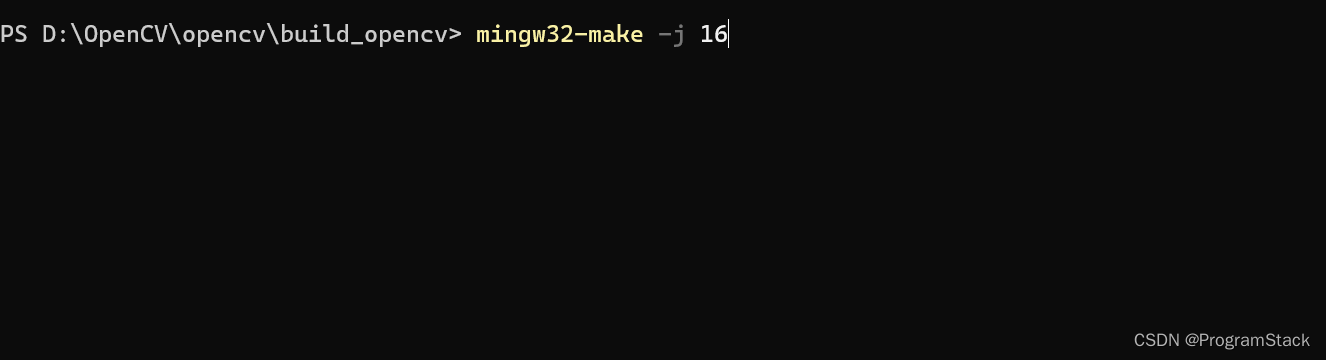
输入
mingw32-make -j 16进行编译
出现以下界面等他100%,就可以了。
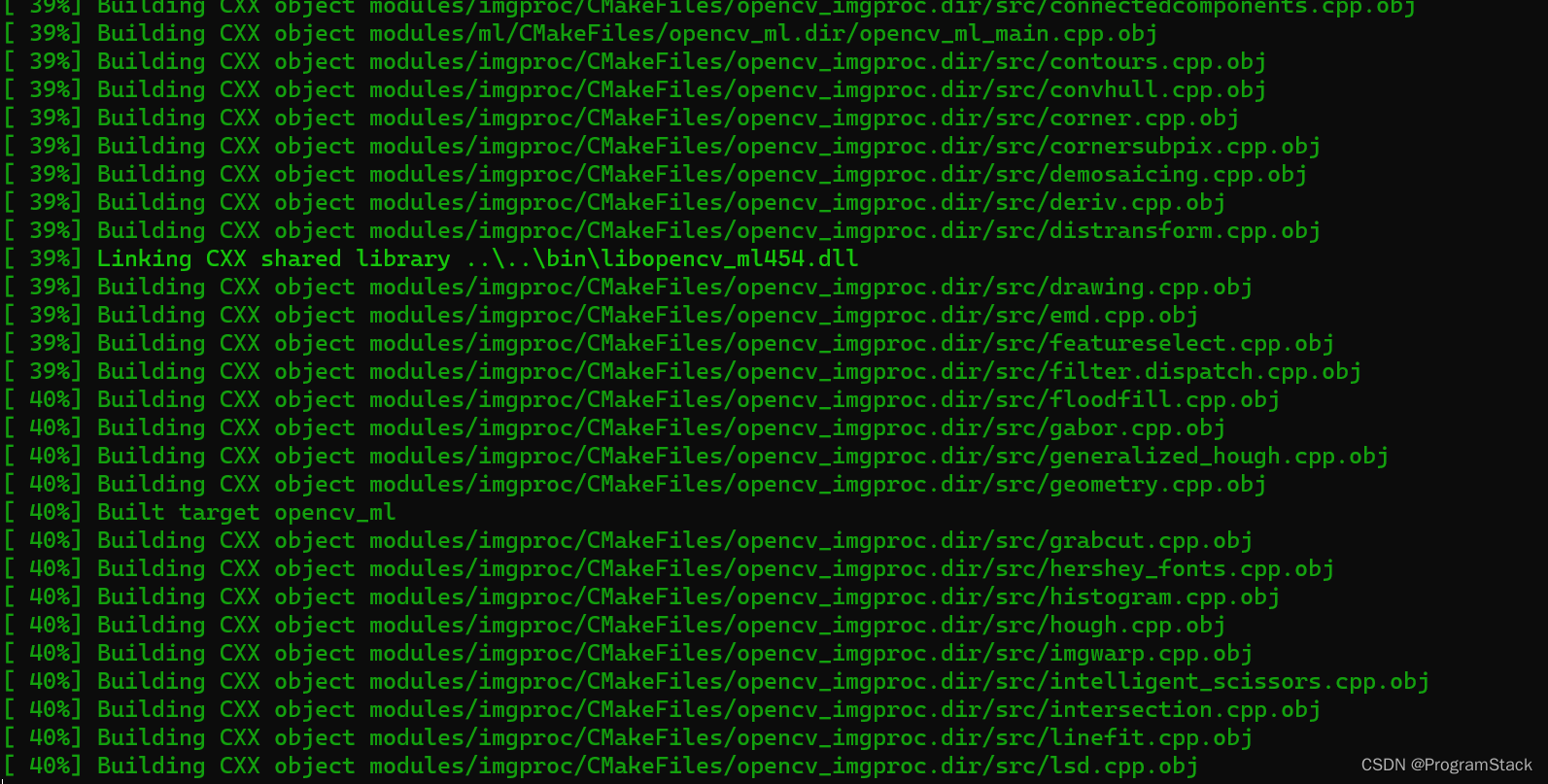
编译完成之后,输入
mingw32-make install,就不进行演示了,这时整体大部分工作就完成了
将此路径添加至环境变量,也就是配置OpenCV你会添加4个环境变量
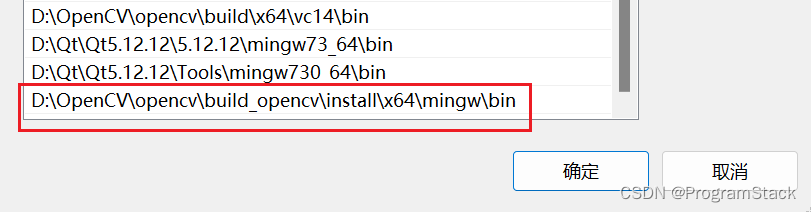
重头戏了来了, 请你重启一下!!!😄😄😄
好了, 接下来继续操作。。。。。。
打开Qt软件, 创建一个项目
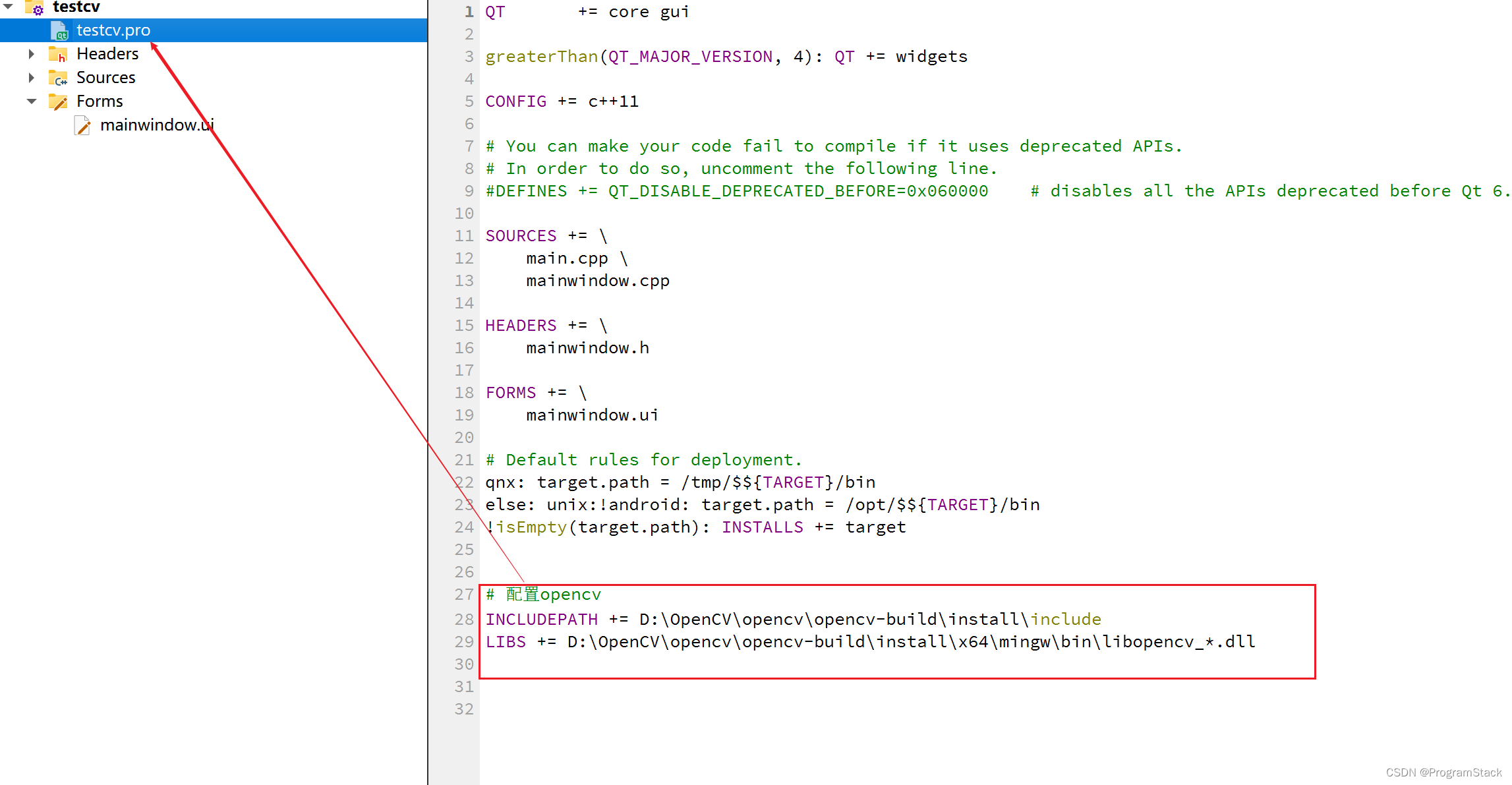
⭐️ ⭐️根据上图进行配置。到此你的OpenCV配置路程也就算是走完了,开始你的OpenCV表演吧!!⭐️ ⭐️