上一篇
http://t.csdnimg.cn/K3MFS
基本操作
接着上一篇 先导入之前导出的虚拟机
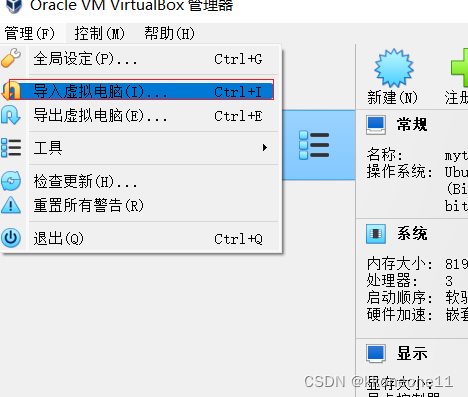
选择导出到对应的文件夹中

这里修改一下保存虚拟机的位置(当然你默认也可以)
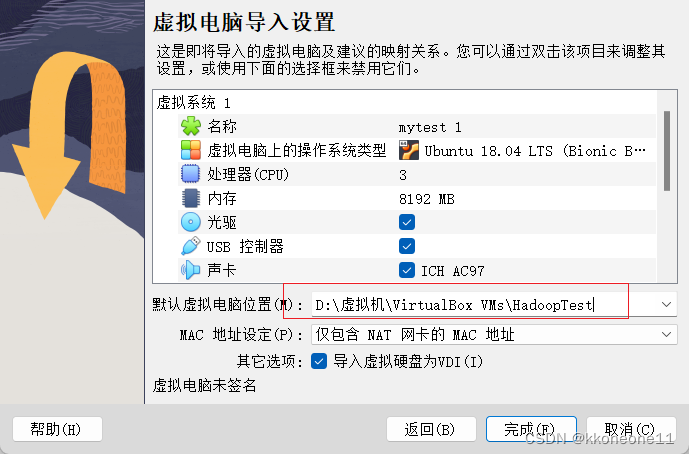
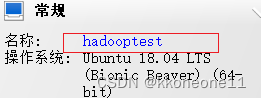
改一个名字
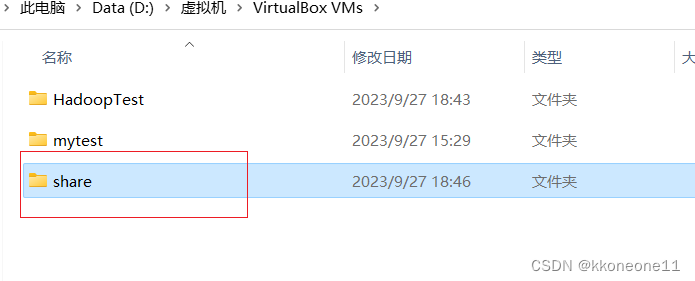
新建一个share文件夹用来存放共享软件的文件夹
在虚拟机的设置中找到这个设置
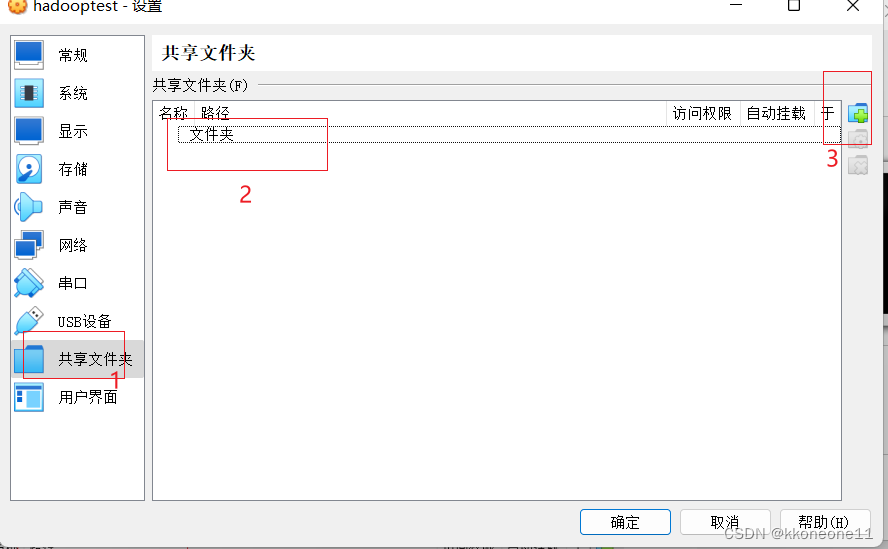 这样就把需要共享的文件放在一个文件夹,要下载其他软件会快很多,自动挂载就是启动就会加载文件夹里的文件
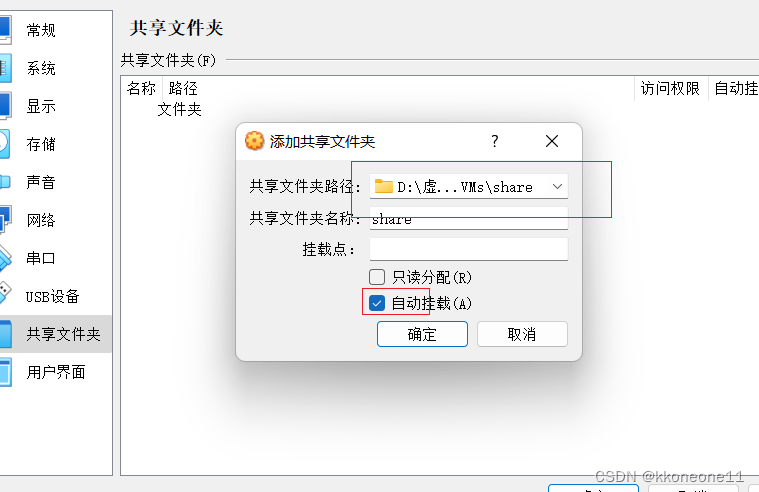 都按确定之后就可以进行启动,可以看到桌面有个sf_share就说明配置成功

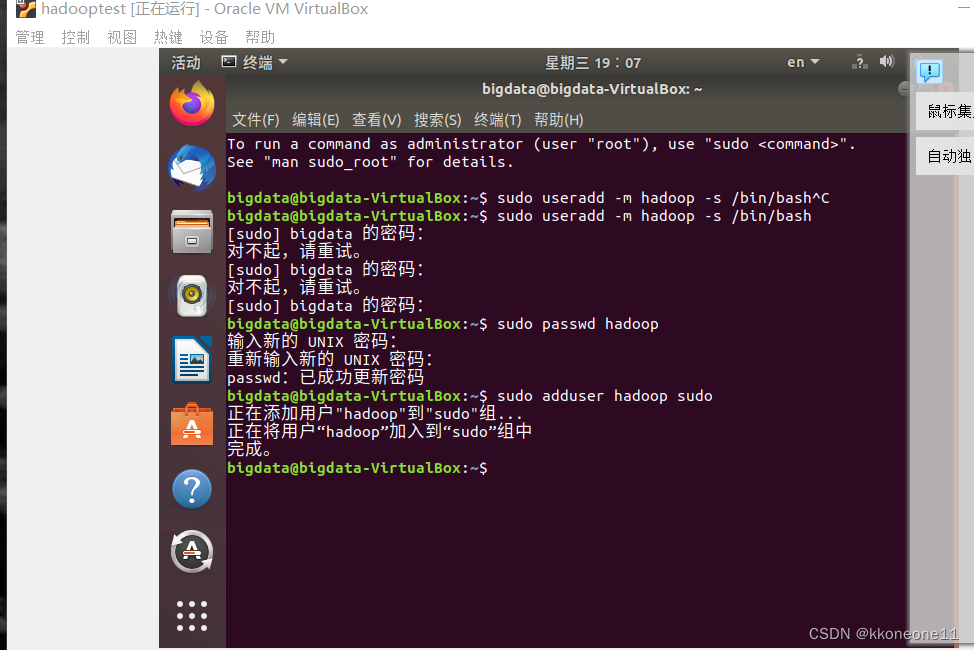
设置用户并配置权限组
//从bash这个文件夹启动hadoop
sudo useradd -m hadoop -s /bin/bash
设置hadoop这个账户的密码
//sudo passwd hadoop
//增加权限组到sudo组
sudo adduser hadoop sudo
//重启一下
sudo reboot
注意输入sudo useradd -m hadoop -s /bin/bash后他会先让你输入的是账户的密码是1234
之后输入sudo passwd hadoop后 才是输入你要设置的密码,我这里设置为了hadoop

选择进入到hadoop那个的用户名
 更新一下软件源
sudo apt-get update

输入以下命令删除锁即可
sudo rm /var/cache/apt/archives/lock
sudo rm /var/lib/dpkg/lock
实在不行可以输入sudo reboot重启一下
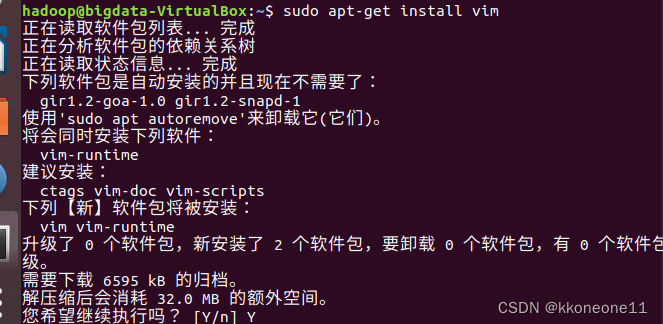
安装vim
sudo apt-get install vim
一路yes即可
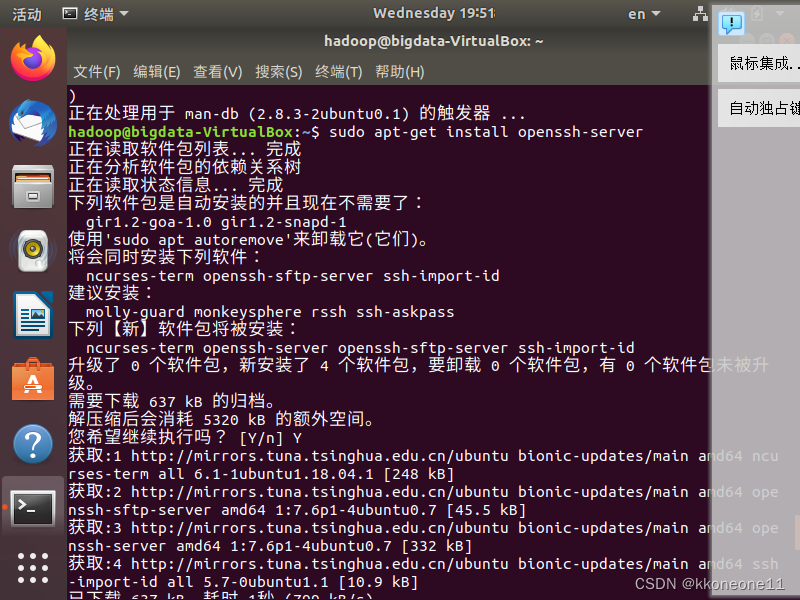
安装ssh
sudo apt-get install openssh-server
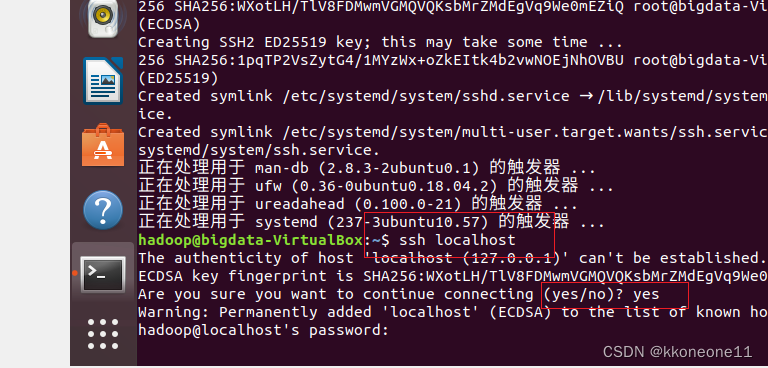
输入ssh localhost表示连接到ssh进行登录
hadoop的登录是无感知的 基本这样就算成功了
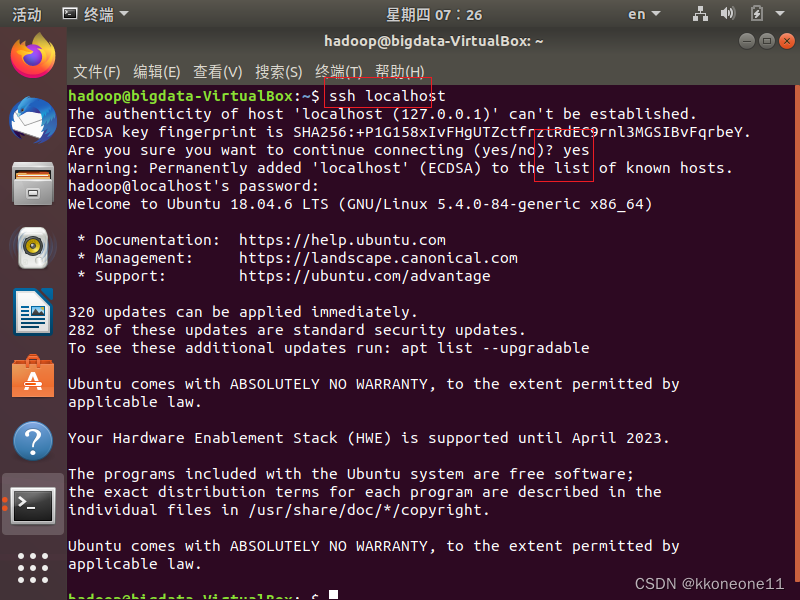
也可以输入exit看看是否退出成功来看是否登录成功
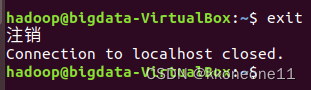
设置登录不用密码
先进入到ssh目录中
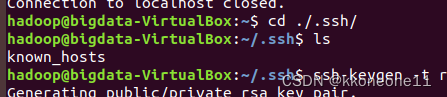
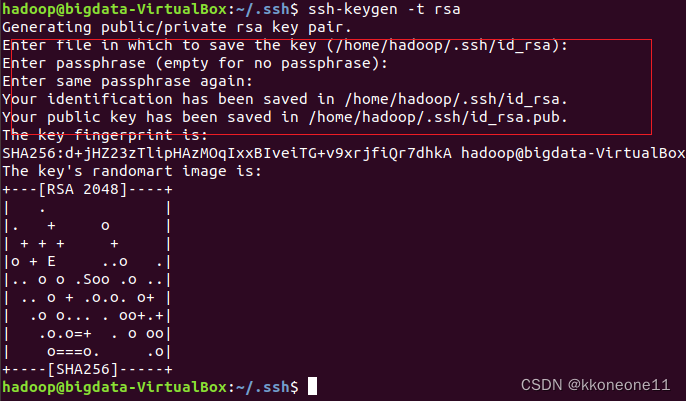
利用ssh的密码生成工具去生成 直接不停回车即可
将这个key放到authorized.keys中,可以看到已经存在在里面了
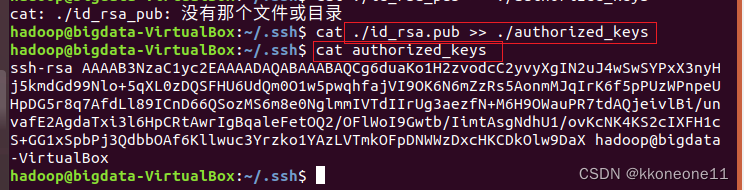
这时候回到根目录登录就不需要密码了

下载配置JAVA环境和hadoop环境
先从这个地方下载jdk和hadoop
Java Archive Downloads - Java SE 8 (oracle.com)
Index of /dist/hadoop/common/hadoop-3.1.3 (apache.org)

提示需要账号的可以点击这个
Oracle公共账号和密码_oracle账号密码-CSDN博客
将下载好的文件放入到share文件夹中

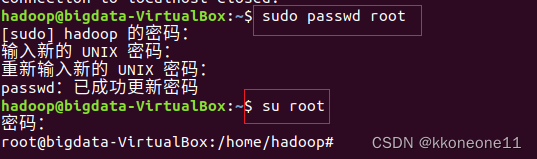
先要设置root的密码这里我设置为了1234,然后通过su root这个命令切换到root这个用户
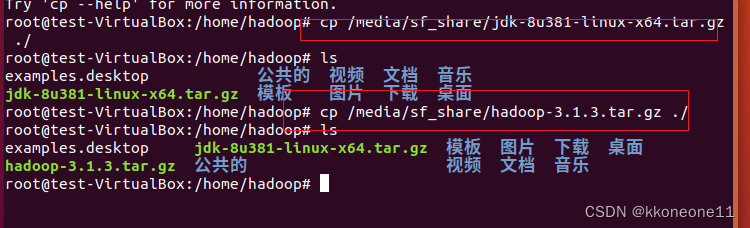
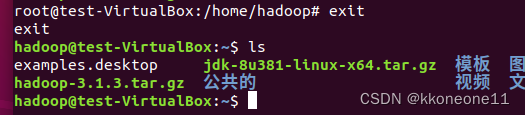
将jdk和hadoop从/media/sf_share复制到./中,然后就可以exit退出了
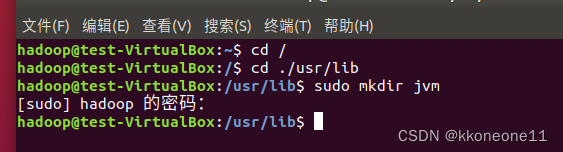
在/usr/lib包下 创建jvm包,然后进入到jvm包
在里面解压jdk

进入到.bashrc编辑信息

这里不熟悉vim命令的可以先去搜搜看 这里不做解释,输入以下信息即可
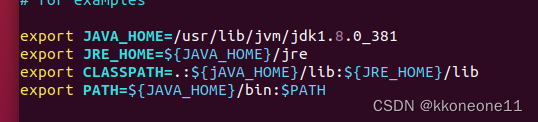
source启动一下该文件,然后输入java -version看看是否成功配置
还可以输入env看看环境变量的配置
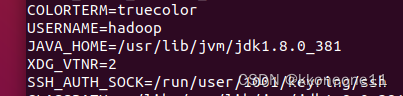
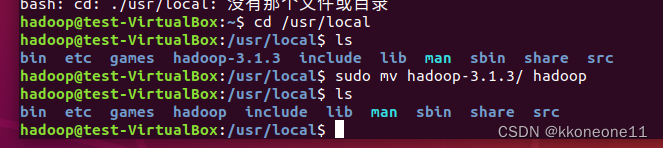
回到~目录,解压一下hadoop文件

改名
 修改权限
修改权限

进入到hadoop文件夹查看version是否正确输出
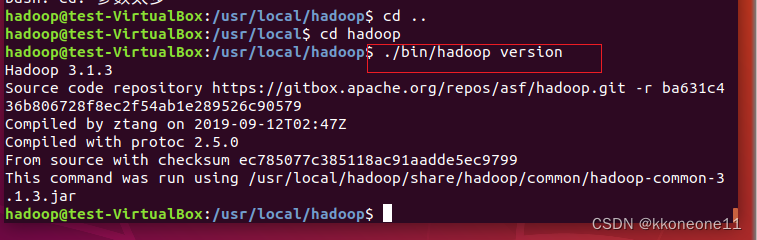 测试hadoop命令
先创建一个input的输入文件夹 再将hadoop里的文件传入到input下
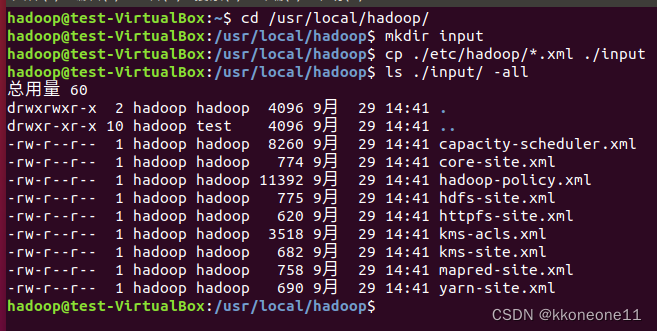
用搜索dfs将开头a-z的文件从input输入到output中

可以检查到已经有了这个文件
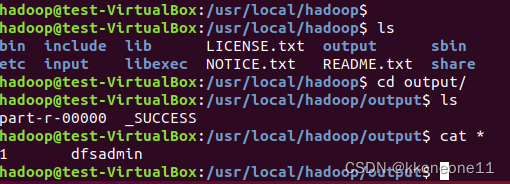
然后就可以删除