download
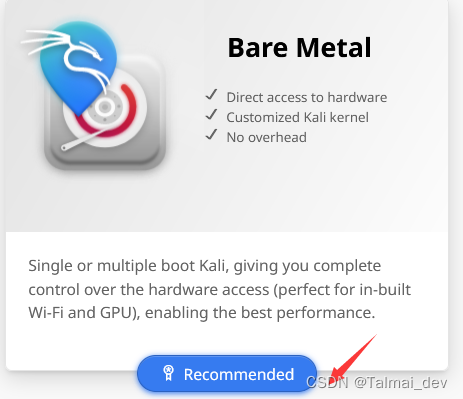
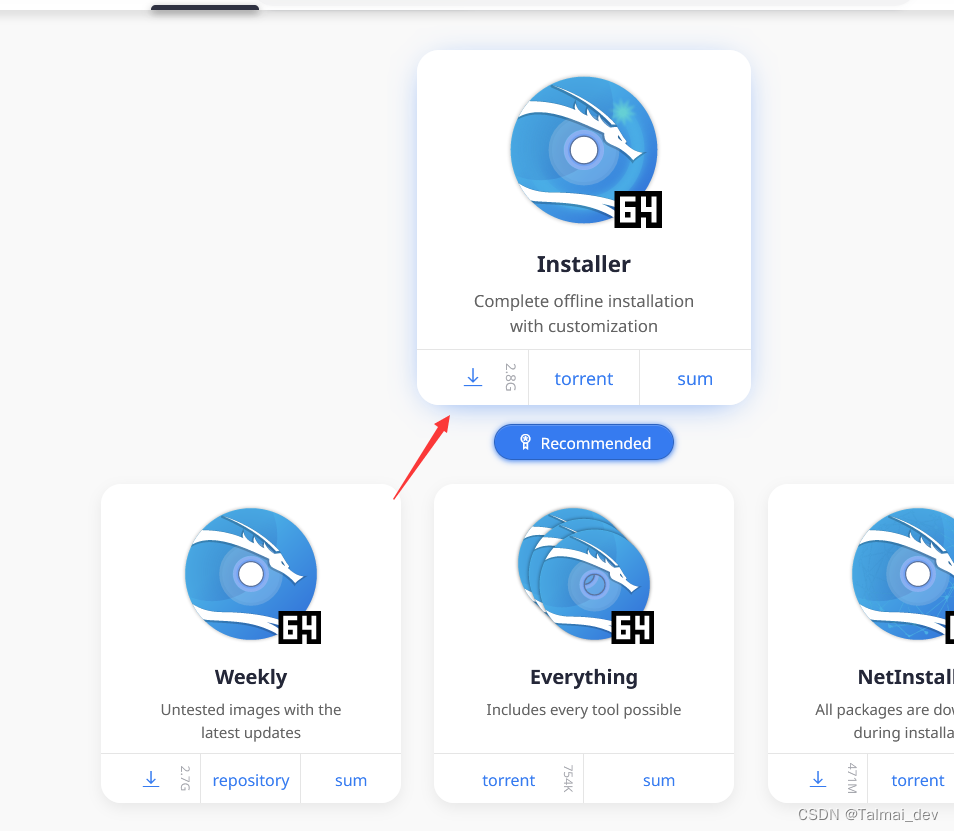
1 kali官网
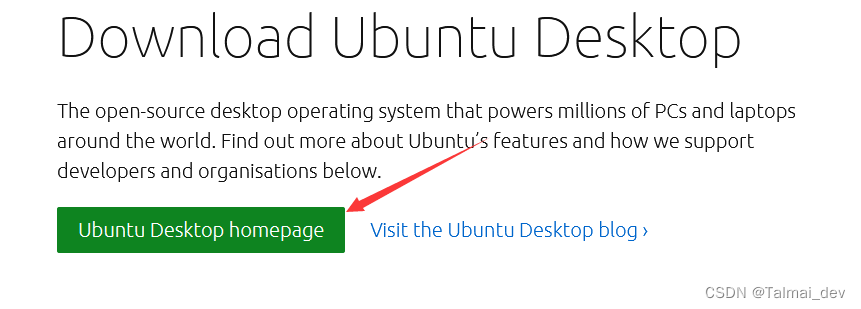
2 ubuntu官网
3vmware workstation pro(最新版17pro)
4 virtualbox for linux
sudo apt install virtualbox-ext-pack
5
win32 disk imger
linux dd 刻录iso到u盘
#查看U盘路径
fdisk -l
#图形界面 以kali为例会在桌面出现挂载图标 点开之后输入pwd寻找路径
#刻录命令of=后输入你的u盘路径
sudo dd  if=/path/to/xzy.iso bs=4M of=/dev/XXXXX  status=progress
| 参数 | 作用 |
|---|---|
| < if=input file > | if=文件名:输入文件名,缺省为标准输入。即指定源文件。 |
| < of=output file > | of=文件名:输出文件名,缺省为标准输出。即指定目的文件。 |
| bs=bytes | 一次读入的bytes个字节,即指定一个块大小为bytes个字节。 |
| obs=bytes | 一次写入的bytes个字节,即指定一个块大小为bytes个字节。 |
| cbs=bytes | 一次转换bytes个字节,即指定转换缓冲区大小。 |
| skip=blocks | 从输入文件开头跳过blocks个块后再开始复制。 |
| seek=blocks | 从输出文件开头跳过blocks个块后再开始复制。(通常只用当输出文件是磁盘或磁带时才有效,即备份到磁盘或磁带时才有效。) |
| count=blocks | 仅拷贝blocks个块,块大小等于ibs指定的字节数。 |
| conv=conversion | 用指定的参数转换文件。 |
| fdatasync | 完成dd命令前,写文件数据到磁盘 |
| fsync | 除文件数据外,同时也写元数据 |
| iflag, oflag | 关键symbol: |
| dsync | 用同步I/O操作数据 |
| sync | 除文件数据外,同时也写元数据 |
| status=progress | 显示刻录进度状态 |
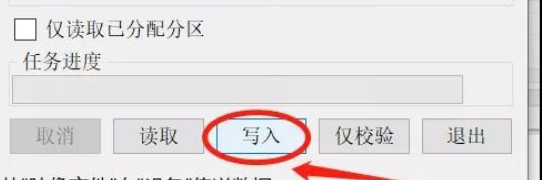
win32Disk Imager 工具(windows环境)
1 刻录iso到u盘
window
Win32 Disk Imager

如果在路径下没有找到,如图修改选择*.*

选择u盘
先插入u盘再打开软件

电脑请不要休眠


装机
kali配置
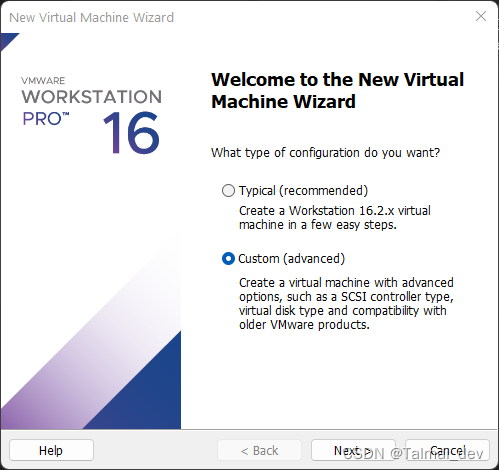
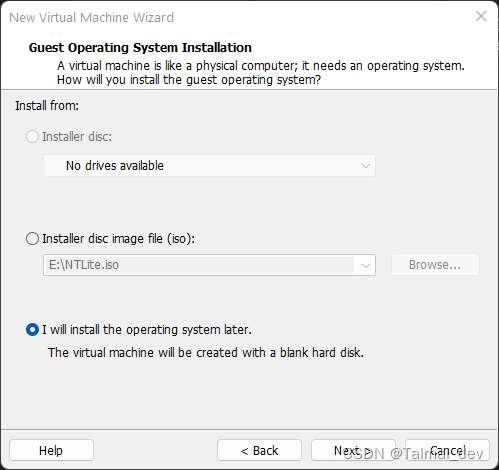


这边选择1024gb 方便之后分区 这里的数字是虚拟数字 不会真实占用
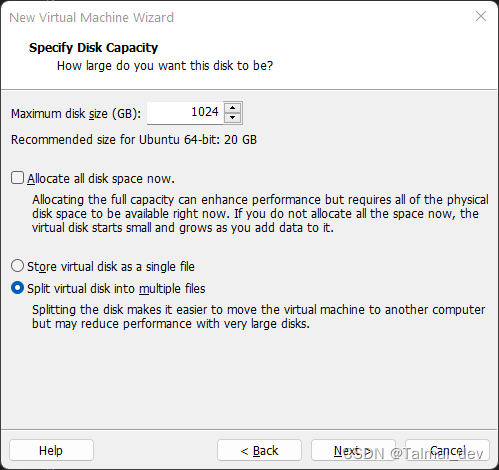


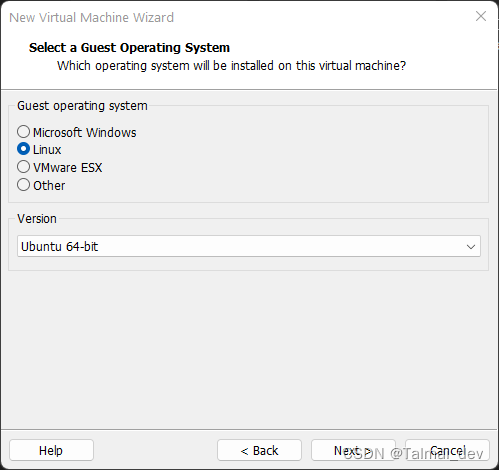
ubuntu配置
与kali对比只有以下这步不同
kali 安装详细记录
开机->(默认回车下一步)

为了防止乱码报错 个人习惯使用英文

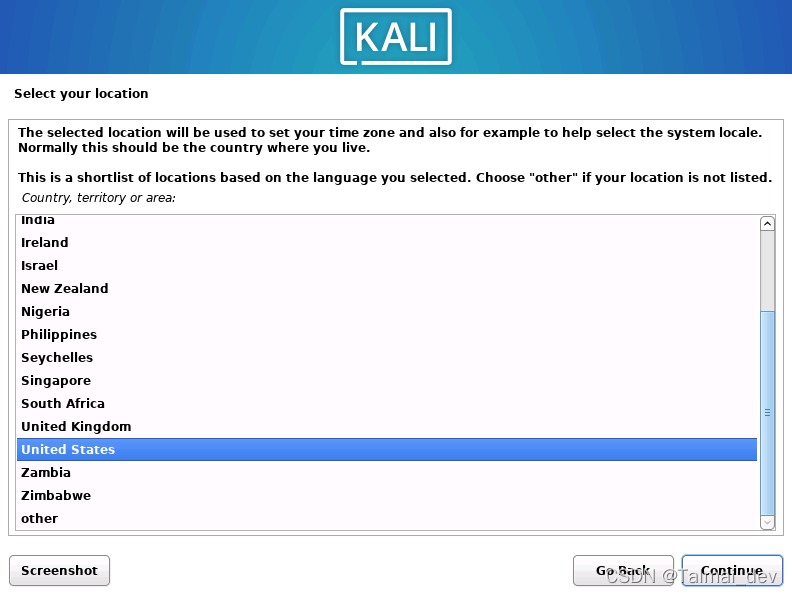
 装机不能联网 不然会很慢


 分区即重要又不重要 /目录相当于c盘 里面东西越多就越卡 因为前期萌新在任何分区都差不多 没必要单独挂载 随着实力提升会有各种需求 而linux系统分区开局就定死 不能像windows一样自由分配
 这边选择手动配置
主机的话也尽量选一整块硬盘作为载体
整个虚拟硬盘 加上vmware 相当于一个主机 所以全盘


 如果是主机 这边需要增加BIOS和EFI分区 在下面ubuntu有详细介绍
usr 500gb /opt 300gb


睡一觉 i7 11以下的配置差不多要两个小时
 two hours qaq(


ubuntu安装详细记录 (这里我依然以英文版演示)
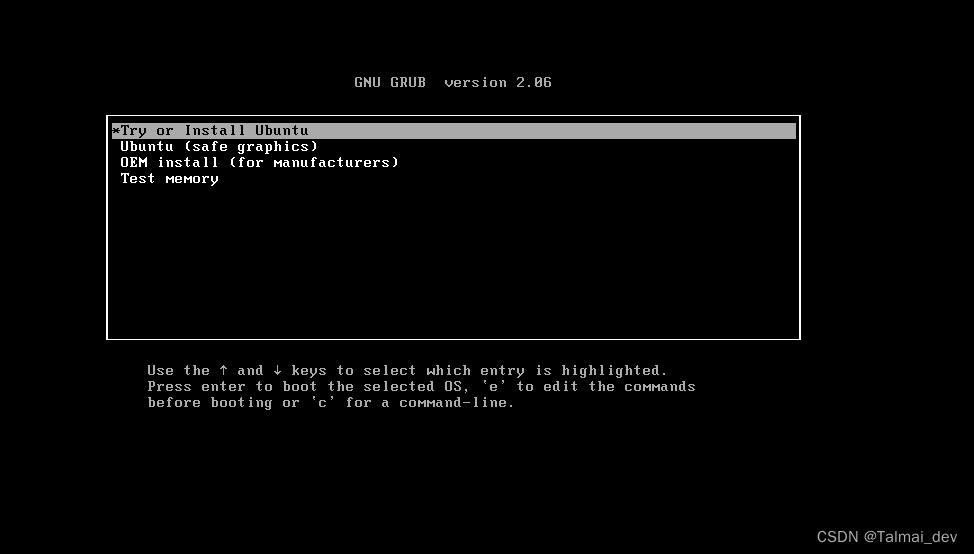
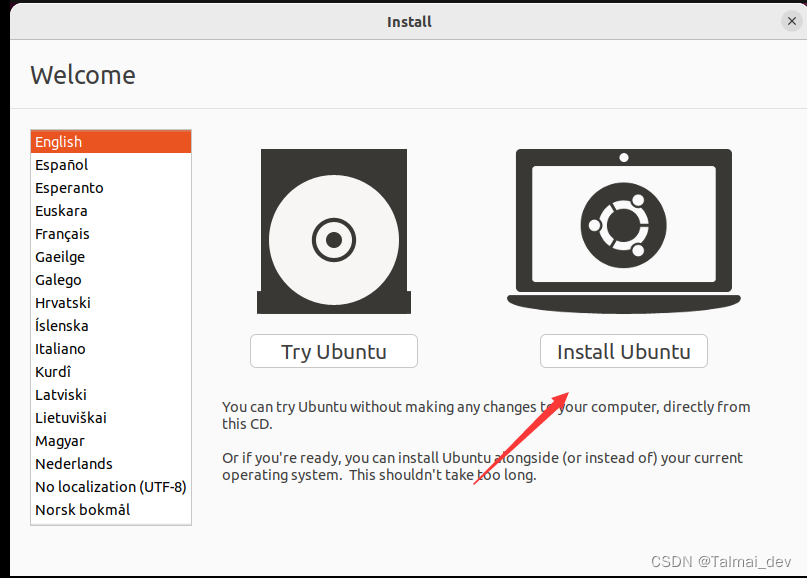
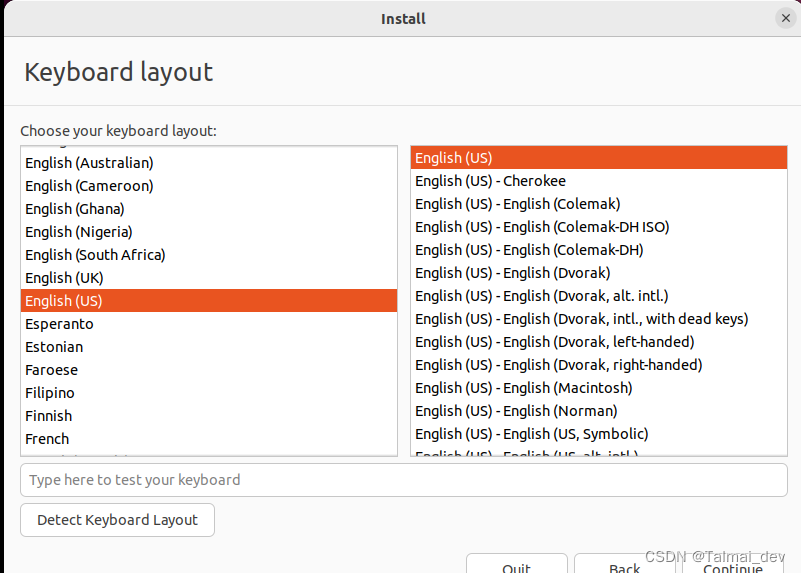
切记不要联网 如果是主机就把网线 如果是虚拟机就去网络适配器里面关闭dhcp自动分配ip
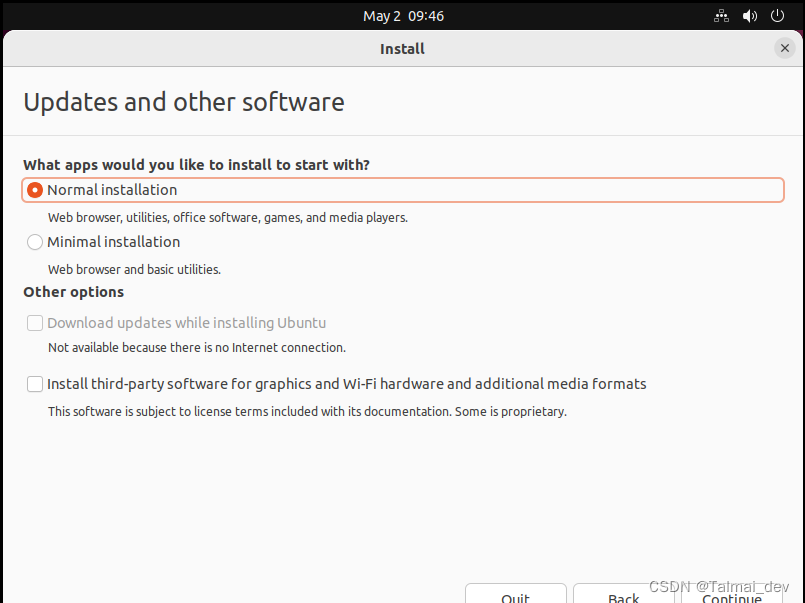
选择手动分配 分区 而载体分情况讨论
虚拟机 整个虚拟文件
主机 尽量是另一块空硬盘
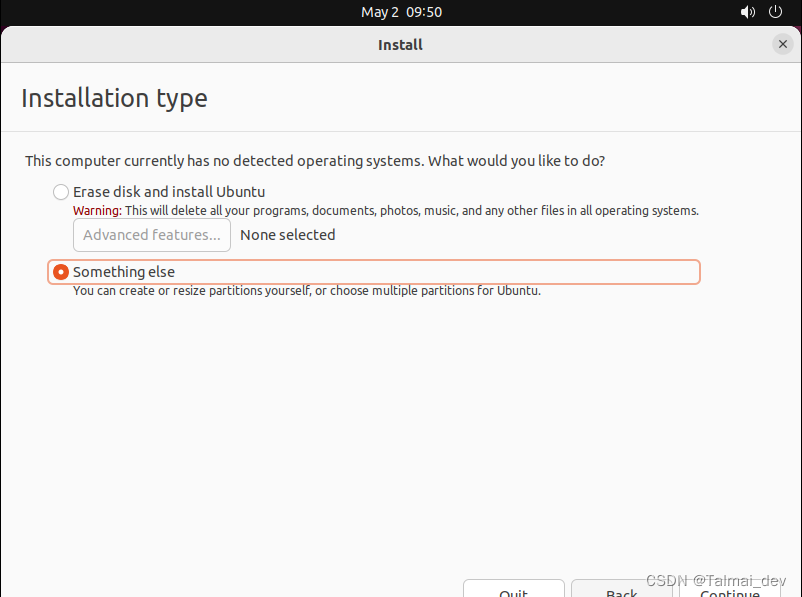
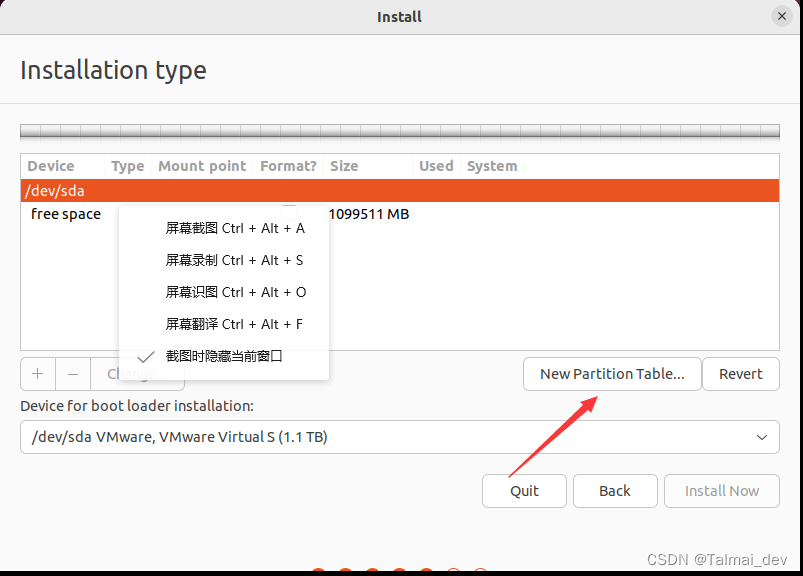
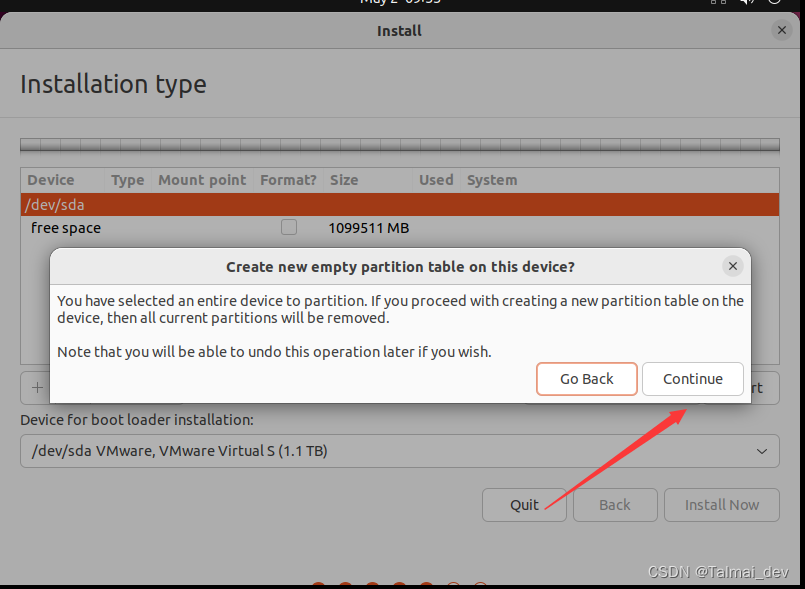
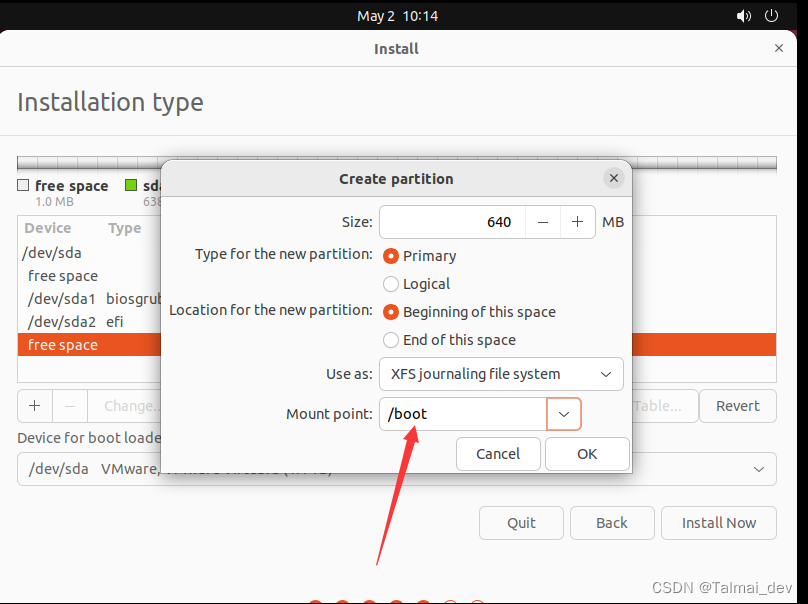
启动分区对于虚拟机来讲只需要boot 而主机需要把 bios和efi都配置上
理论上这类分区最多用100到320mb 这边我分640是为了保险
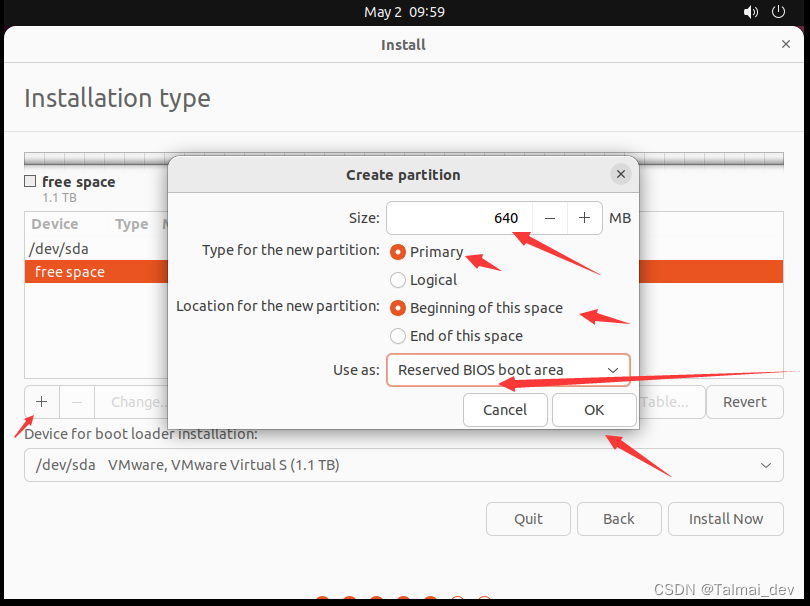
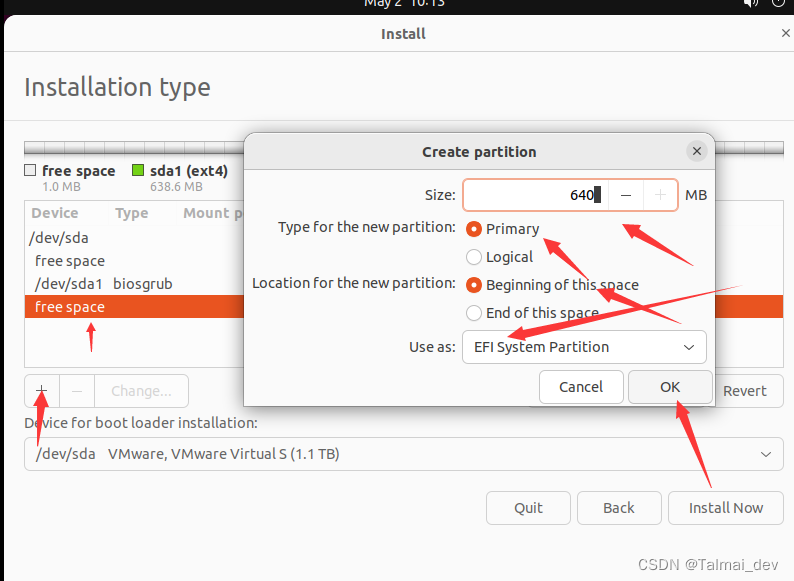
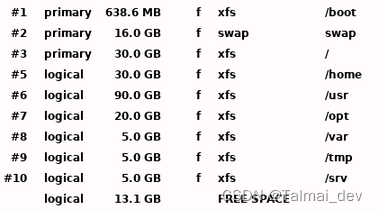
现在你们应该学会了分区操作 然后对照我的分区表盘做
usr 500gb /opt 300gb
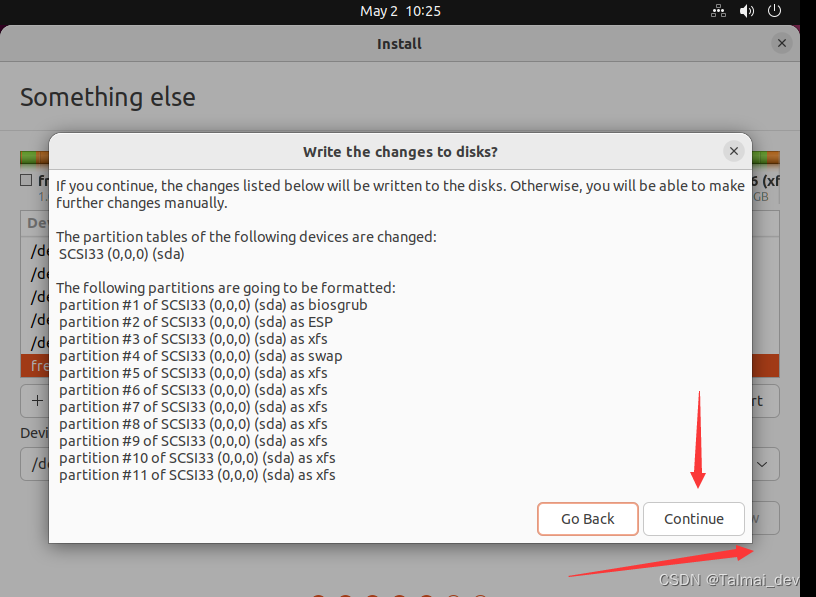
install now
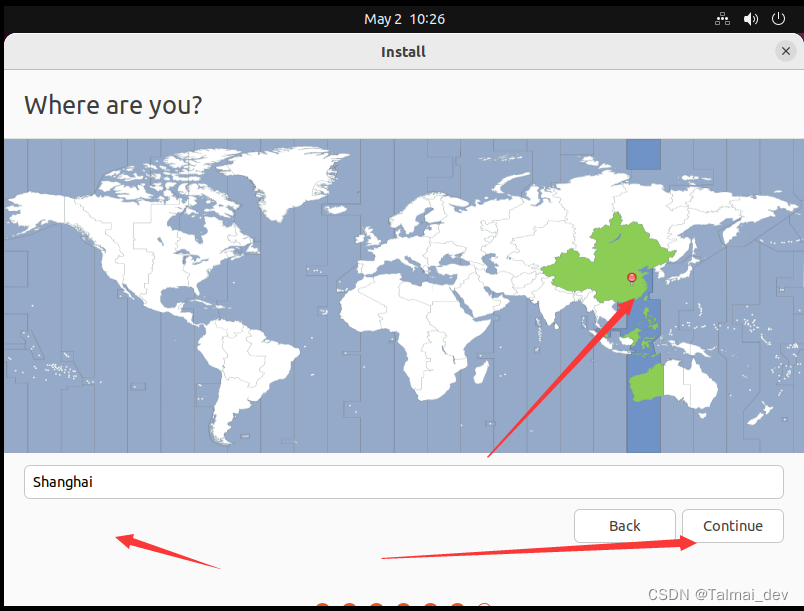
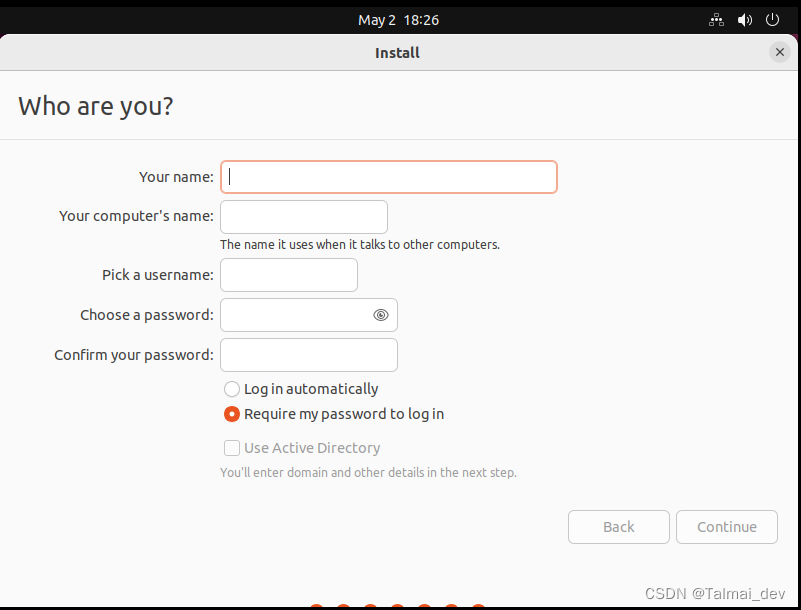 skip直接跳过 这边我点了两次
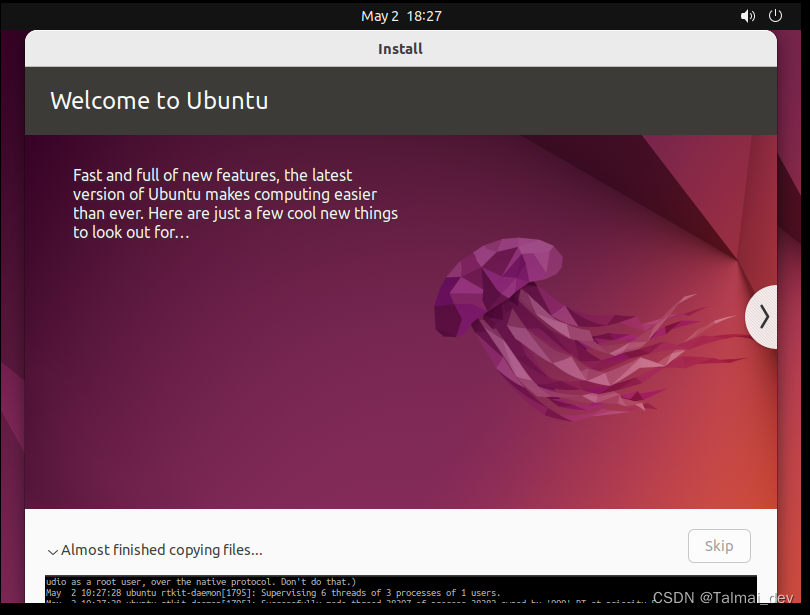
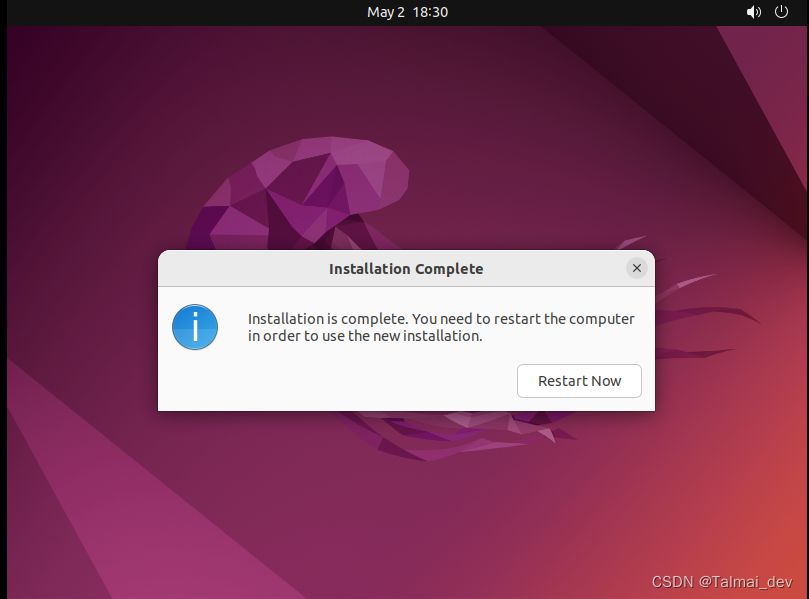
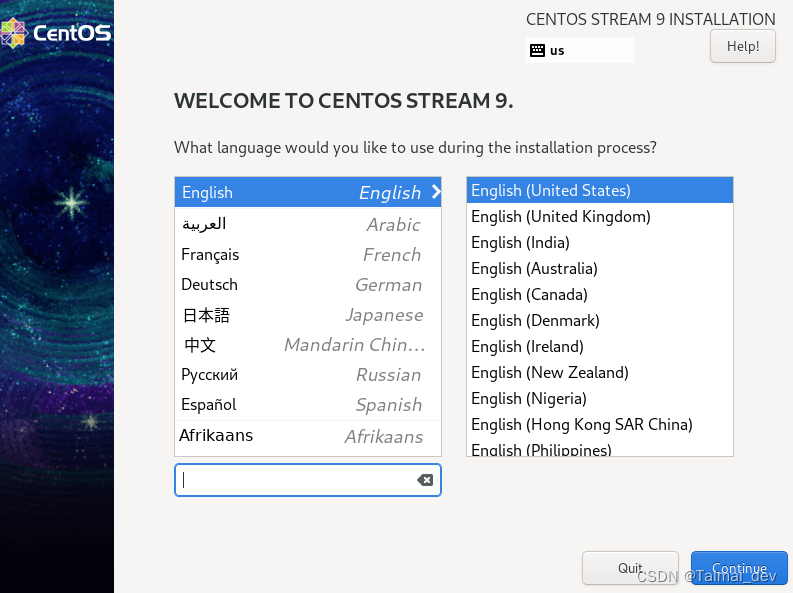
centos stream 9
语言
 # 配置
# 配置
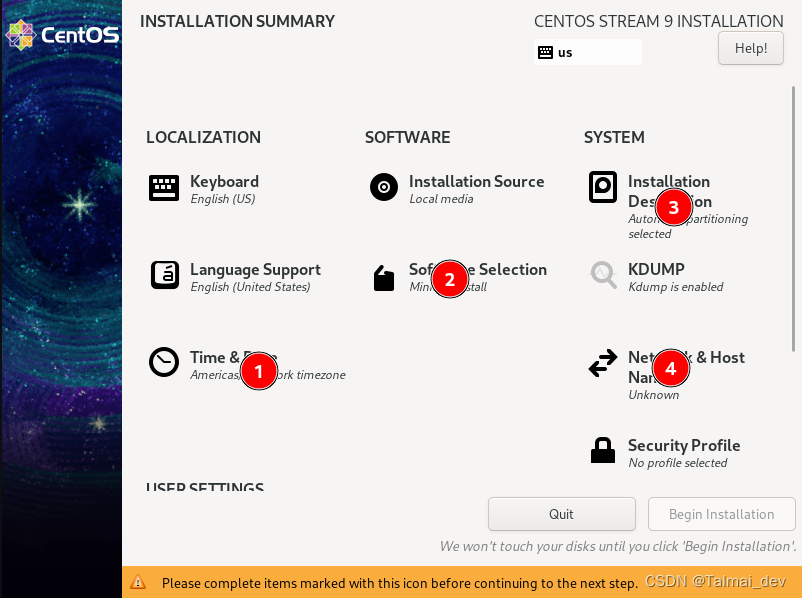
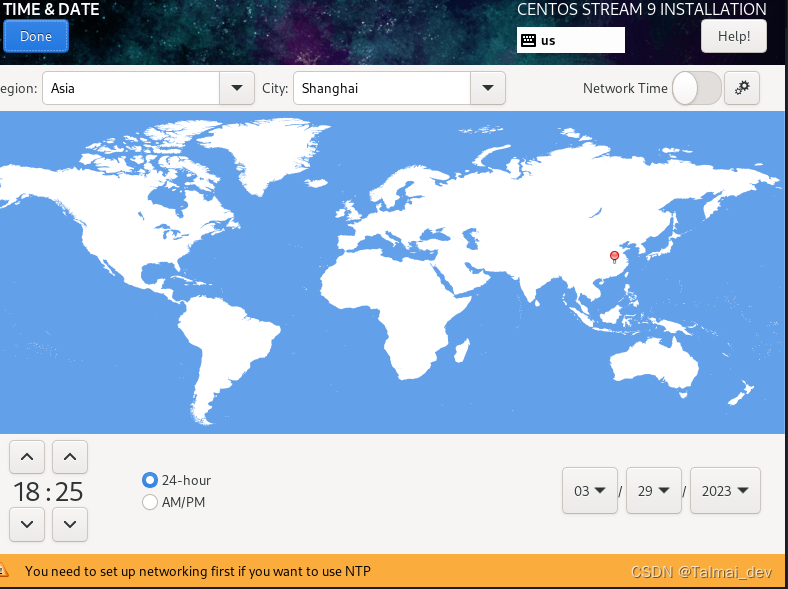
1时区
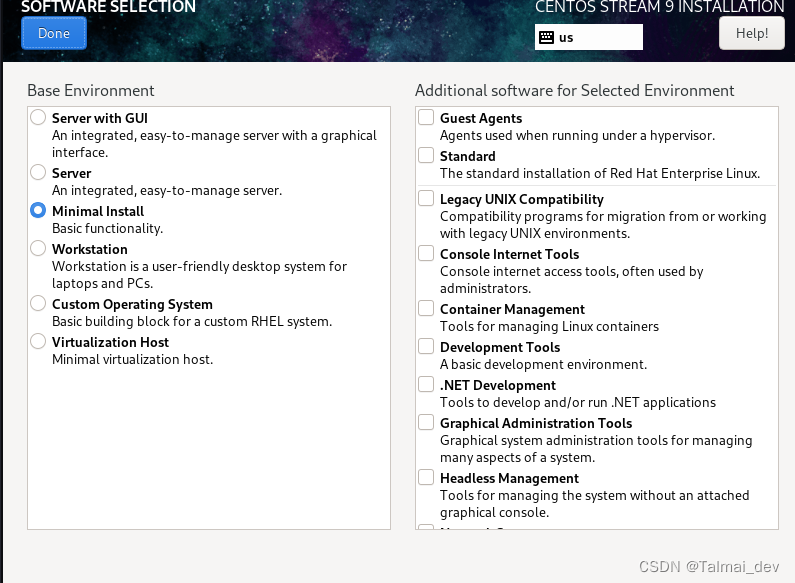
2安装类型
- 最小方便后期修改 是最纯净的模式
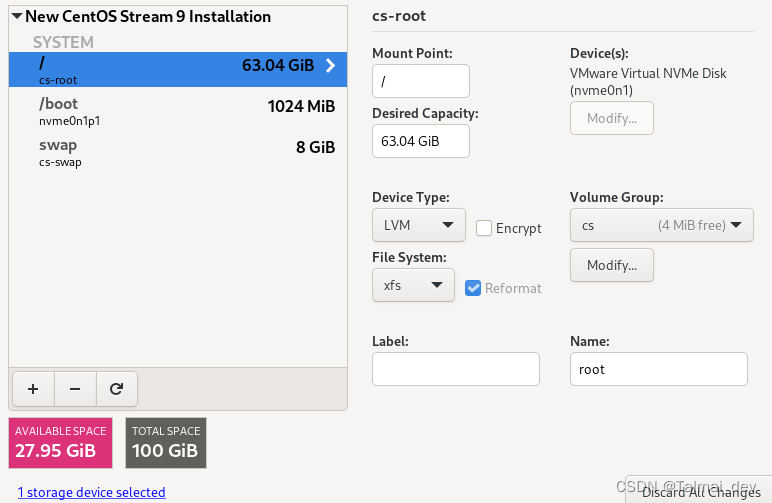
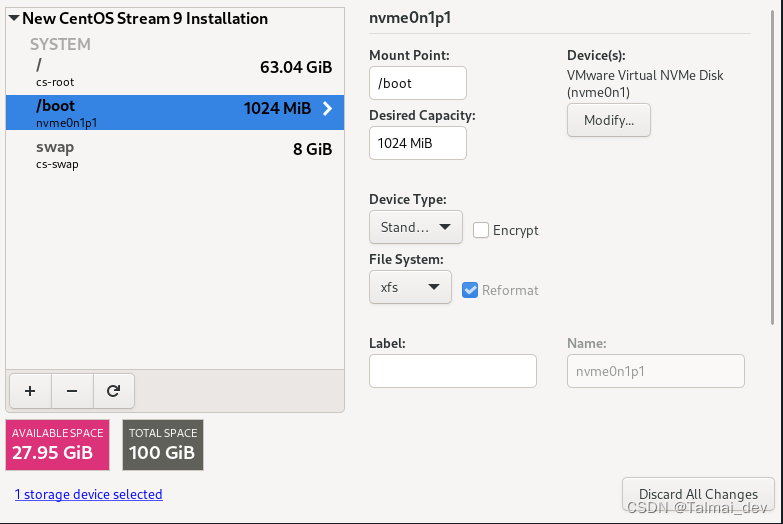
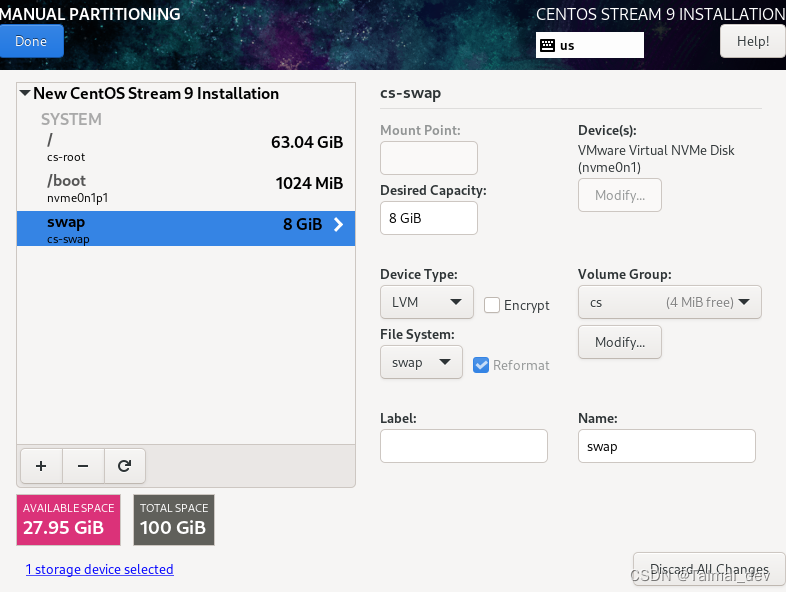
## 分区(最重要的 important)
- 新手选择默认 done
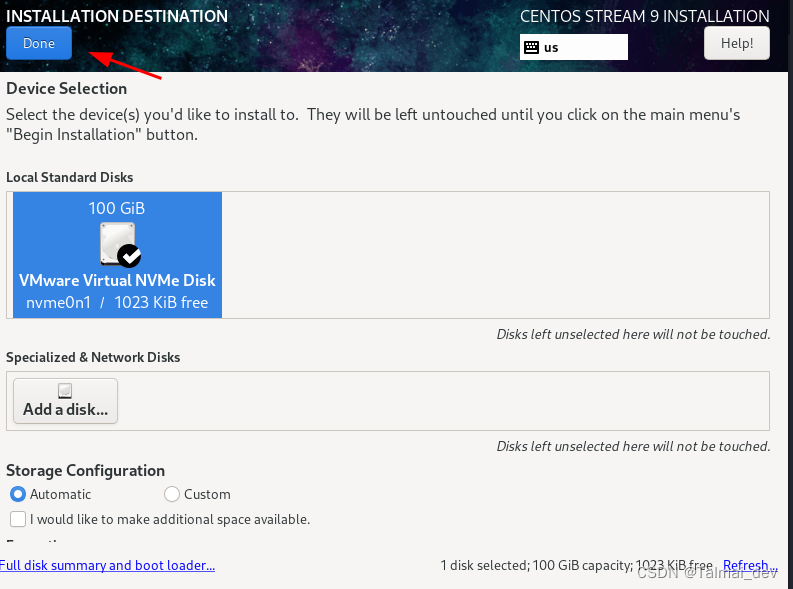
- 规范(完成作业 项目必须严格规定)
-
选择custom -> done
-
 -
- 
-
-
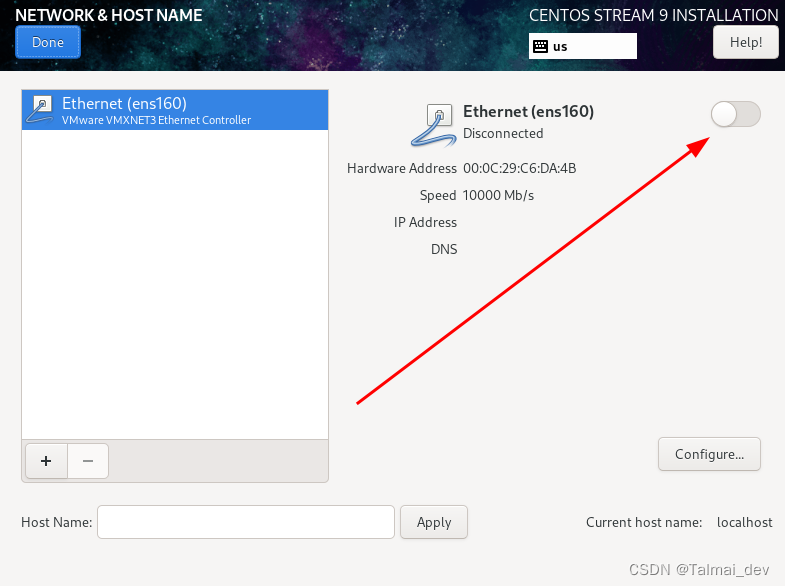
4 网络
- 这里可以选择固定网段以及其他数据
arch/linux
-
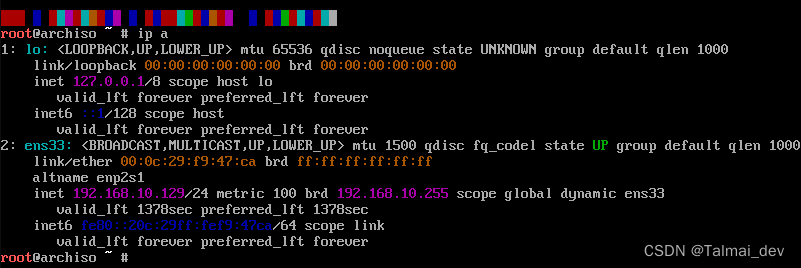
网络检查
- ip a && ip addr
-
ipv4检查
- ping baidu.com
- ctrl +c(取消)
-
分区
-
fdisk -l
-
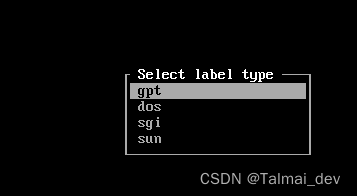
封装工具cfdisk
-
gpt是我的硬盘格式也是大多数人的
 - 下面是英语课
 -
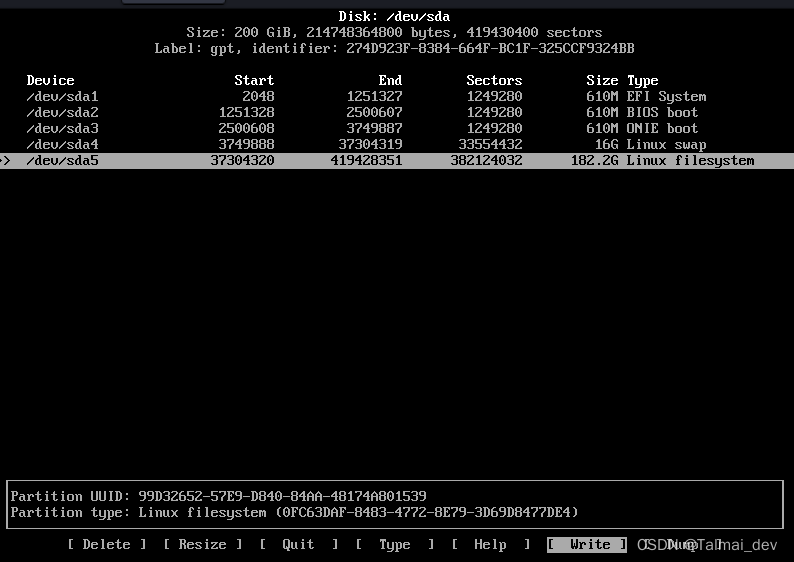
filesystem 指根分区
-
type 类型 (文件系统都在这里选)
-
write 写入
-
resize 重新分配分区大小
 - 创建分区
 -
EFI分区格式化
mkfs.fat -F32 /dev/sda1 mkfs.ext4 /dev/sda3 -
创建swap分区
mkswap /dev/sda2 swapon /dev/sda2 -
挂载分区
mount /dev/sda3 /mnt mkdir -p /mnt/boot/efi mount /dev/sda1 /mnt/boot/efi-
检查
lsblk -f
-
-
更新为国内镜像源
reflector --country China --age 72 --sort rate --protocol https --save /etc/pacman.d/mirrorlist
-
-
安装 Arch Linux 内核
建议镜像文件和内核都选择稳定版 一般为最新版上一个版本
- 普通内核(linux linux-headers)
- lts稳定版内核(linux-lts linux-lts-headers)
- zen内核(linux-zen,linux-zen-headers)
pacstrap /mnt base linux-lts linux-lts-headers linux-firmware base-devel (LTS内核)
或者
pacstrap /mnt base linux linux-headers linux-firmware base-devel (普通内核)
- bug
#如安装报错
ERROR: Failed to install packages to new root

pacman -Sy archlinux-keyring

#写入分区表:
genfstab -U /mnt >> /mnt/etc/fstab

#  使用如下命令进入新系统,进入后会显示[root@archiso /]#
arch-chroot /mnt
配置系统
设置时区和时间
ln -sf /usr/share/zoneinfo/Asia/Shanghai /etc/localtime

hwclock --systohc
设置语言
vim /etc/locale.gen
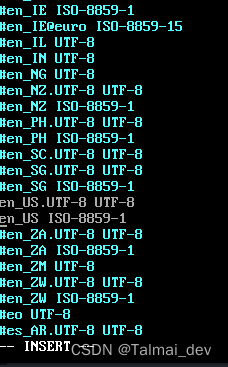
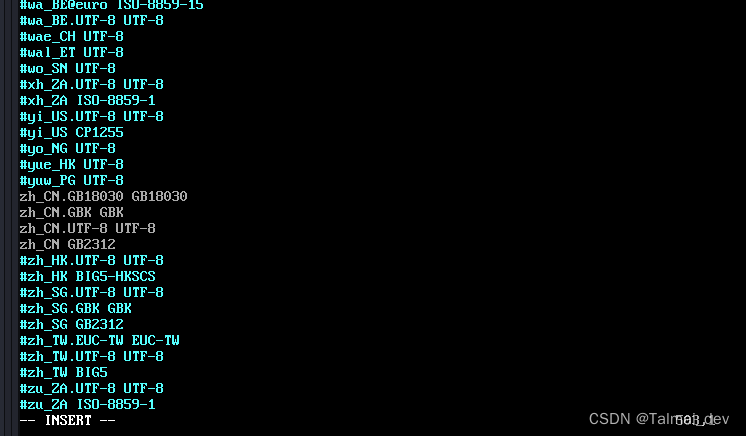
locale-gen
ehco LANG=zh_CN.UTF-8 >> /etc/locale.conf
主机设置 这个版本没有nmtui
passwd
#密码

vim /etc/hosts

127.0.0.1 localhost
::1 localhost
127.0.1.1 主机名.localdomain 主机名

#安装引导并重启系统
pacman -S grub efibootmgr
			#(安装grub)
grub-install /dev/sda
			# (注意:选择的是整个硬盘)
grub-mkconfig -o /boot/grub/grub.cfg
			# 创建grub配置文件
exit
#退出新系统,回到live系统
umount -R /mnt
#递归卸载 /mnt 中的磁盘

reboot
现在和普通linux一样了
开启服务实例
systemctl start iwd.service
systemctl enable iwd.service
systemctl start systemd-resolved.service
systemctl enable systemd-resolved.service
systemctl enable bluetooth.service
systemctl enable NetworkManager
systemctl enable dhcpcd