本篇将介绍Origin的简单使用教程。
安装教程见上篇:[论文必备]最强科研绘图分析工具Origin(1)——安装教程
目录
📢一、工具栏介绍
📣1.1 行
1.1.1 标准栏
1.1.2 导入栏
1.1.3 工作表数据
1.1.4 图表数据
📣1.2 列
1.2.1 基本工具
1.2.2 添加对象工具
🎄二、简单画一个折线图
🌻2.1导入数据
🌻2.2 确定xy轴
🌻2.3 生成折线图
🌻2.4 调整细节
2.4.1 修改横纵坐标
2.4.2 修改线条属性
2.4.3 平滑曲线
2.4.4 设置成封闭图形
2.4.5 去除多余空白
🌻2.5 导出图片
⭐三、Origin快捷键

📢一、工具栏介绍
进入初始界面
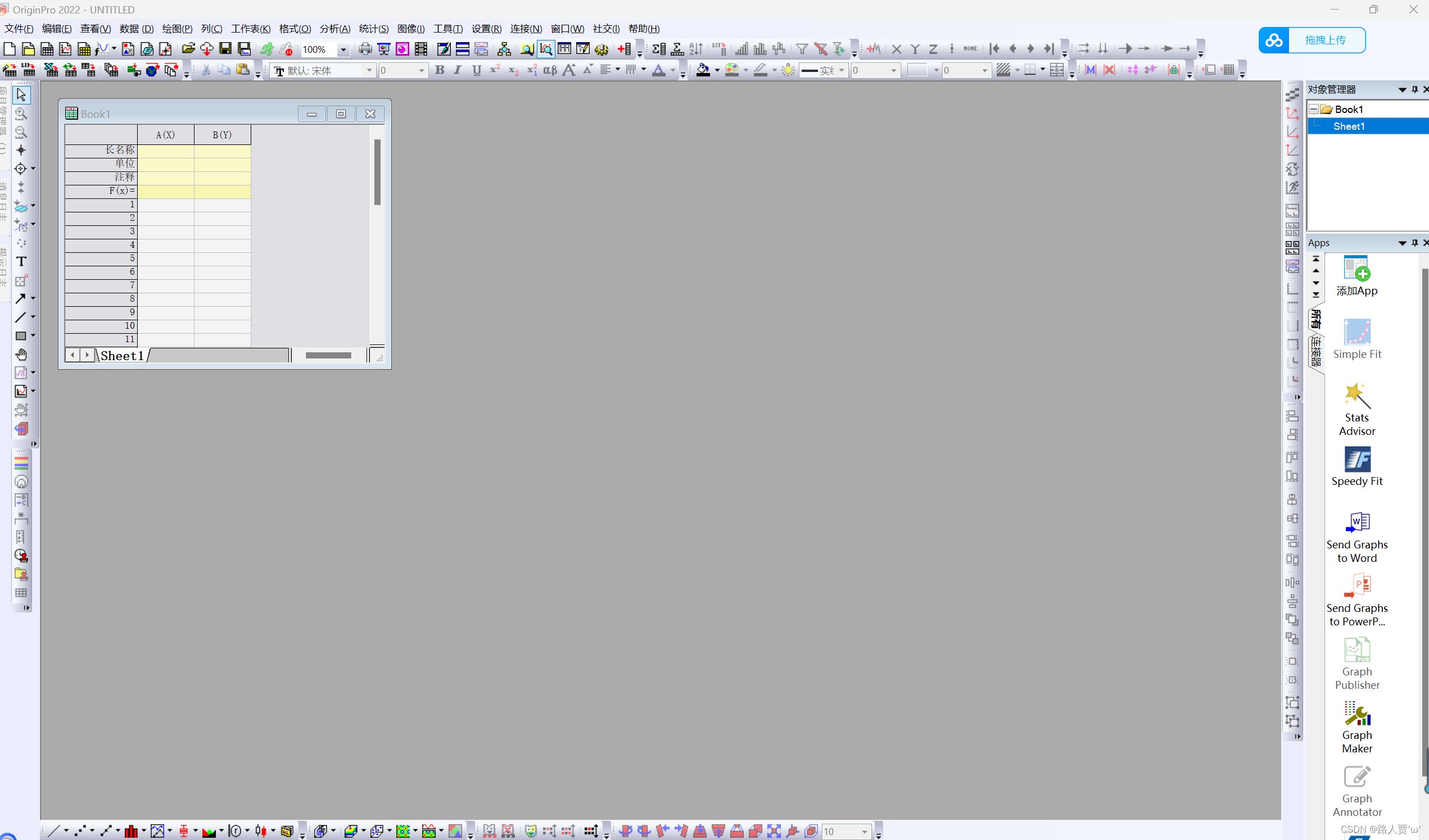
📣1.1 行
1.1.1 标准栏

| 按钮 | 作用 | 按钮 | 作用 |
 | 新建项目 |  | 新建文件夹 |
 | 新建工作簿 |  | 新建图形 |
 | 新建矩阵 |  | 新建2D(函数)图 |
 | 新建二维参数化绘图 |  | 新3D(功能)图 |
 | 新建三维参数化绘图 |  | 新建布局 |
 | 新建便笺 |  | 数字化图像 |
 | 新建图像 |  | 正常开放 |
 | 从云端打开 |  | 保存项目 |
 | 保存模板 |   | 重新计算自动/最新与手动/挂起 |
 | 暂停自动更新/重新计算 |  | 按百分比放大和缩小 |
 | 打印 |  | 图表幻灯片 |
 | 将图形发送到PowerPoint |  | 打开视频生成器 |
 | 刷新 |  | 复制 |
 | 自定义例程 |  | 工程资源管理器 |
 | 对象管理器 |  | 结果日志 |
 | 命令窗口 |  | 脚本窗口 |
 | 代码生成器 |  | 添加新列 |
1.1.2 导入栏
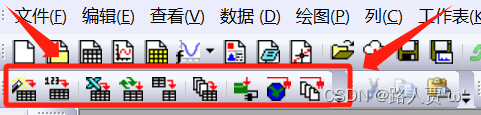
| 按钮 | 作用 | 按钮 | 作用 |
 | 导入向导 |  | 导入单个ASCII |
 | 导入多个ASCII |  | 导入Excel |
 | 重新导入无对话框 |  | 使用对话框重新导入 |
 | 克隆导入 |  | 批量处理 |
 | 从Web连接到数据 |  | 连接多个文件 |
 | 导入所有连接的数据 |
1.1.3 工作表数据
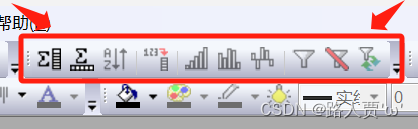
| 按钮 | 作用 | 按钮 | 作用 |
 | 列的统计信息 |  | 行统计信息 |
 | 排序 |  | 设置列值 |
 | 设置所有列值 |  | 行编号 |
 | 统一随机数 |  | 正常随机数 |
 | 添加/删除数据筛选器 |  | 启用/禁用数据筛选器 |
 | 重新应用数据筛选器 |
1.1.4 图表数据
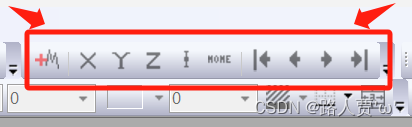
| 按钮 | 作用 | 按钮 | 作用 |
 | 设置为X |  | 设置为Y |
 | 设置为Z |  | 设置为Y误差线 |
 | 设置为标签 |  | 设置为忽略 |
 | 设置为分组 |  | 设置为主题 |
 | 移至第一个 |  | 向左移动 |
 | 向右方移动 |  | 移至最后一个 |
 | 交换列 |  | 添加迷你图 |
📣1.2 列
1.2.1 基本工具

| 按钮 | 作用 | 按钮 | 作用 |
 | 指针 |  | 放大 |
 | 横向扩展 |  | 屏幕阅读器 |
 | 数据突出显示 |  | 数据读取器 |
 | 数据光标 |  | 数据选择器 |
 | 激活图上的选择 |  | 选择所有绘图 |
 | 活动绘图上的遮罩点 |  | 遮罩所有绘图上的点 |
 | 取消活动图上点的遮罩 |  | 取消所有绘图上的点的遮罩 |
 | 绘制数据 |  | 文本工具 |
 | 注释 |  | 距离注释 |
 | 角度注释 |  | 箭头工具 |
 | 弯曲箭头工具 |  | 线条工具 |
 | 复合线工具 |  | 曲线工具 |
 | 徒手绘制工具 |  | 矩形工具 |
 | 圆形工具 |  | 多边形工具 |
 | 区域工具 |  | 缩放扫描工具 |
 | 插入公式 |  | 插入Word对象 |
 | 插入Excel对象 |  | 插入对象 |
 | 插入图形 |  | 插入工作表 |
 | 重缩放工具 |  | 旋转工具 |
1.2.2 添加对象工具
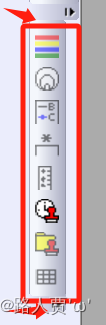
| 按钮 | 作用 | 按钮 | 作用 |
 | 添加色阶 |  | 添加气泡比例 |
 | 添加长方体比例 |  | 重建图例 |
 | 添加星号括号 |  | 添加圆括号 |
 | 添加大括号 |  | 添加XY比例 |
 | 日期和时间 |  | 项目路径 |
 | 新建链接表 |
更多工具栏介绍,可以查看官方的【用户指南】
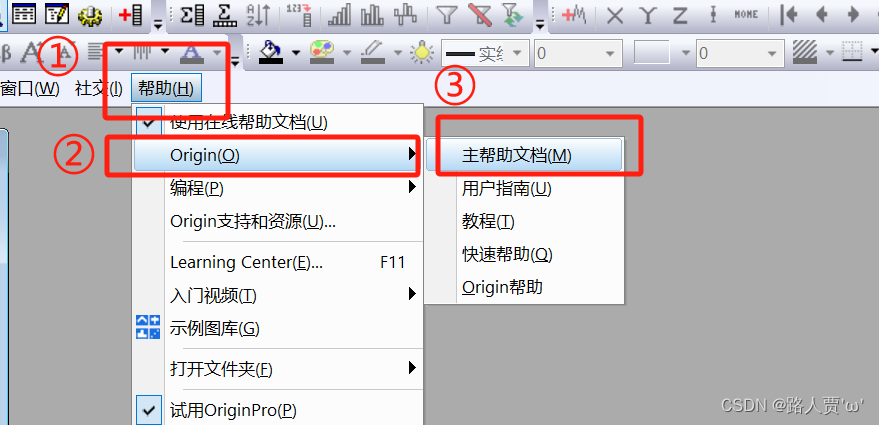
🎄二、简单画一个折线图
🌻2.1导入数据
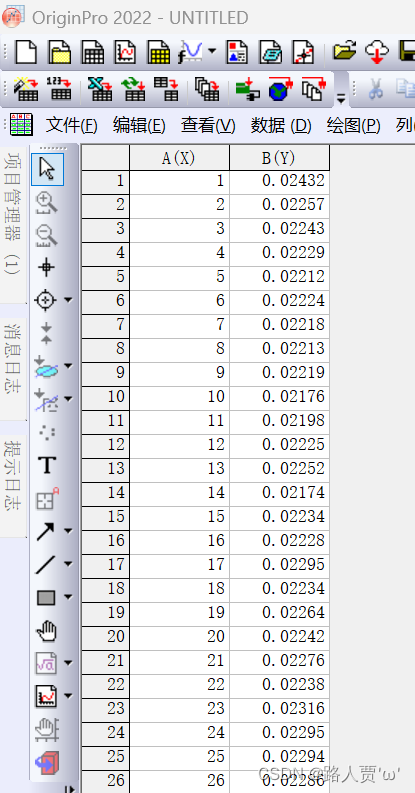
在画图之前,首先要做的是导入数据, Origin 支持 Excel 数据导入,以及 txt(直接把txt数据文件拖入到 Origin 里面),也可以使用工作界面里的按钮。
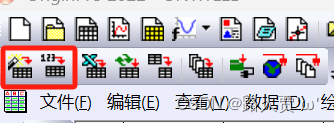
不过一般情况下,我选择直接复制粘贴~
🌻2.2 确定xy轴
一般会默认第一列为 X 轴,第二列为 Y 轴。如果想继续添加列,可以像word操作一样,点击插入。
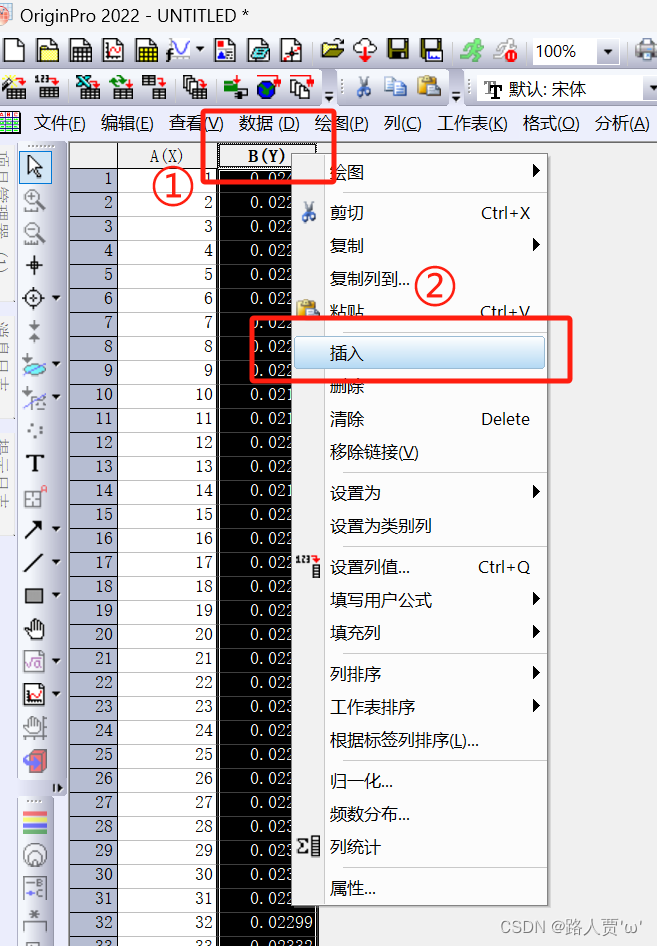
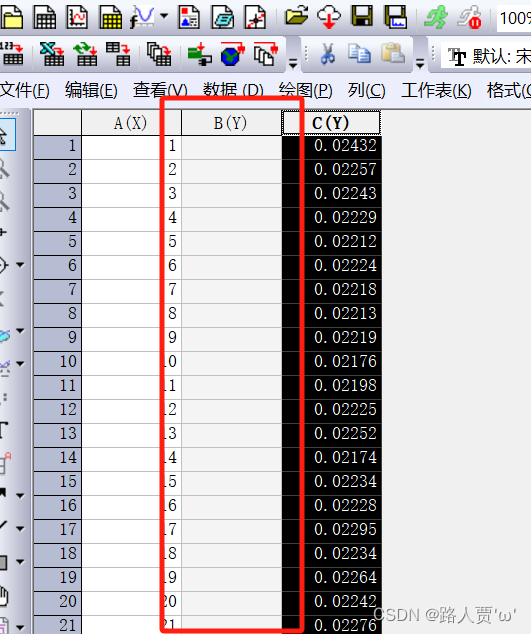
不过这样的话,新增的列会在左边。
所以,我们更推荐可以使用工作界面的快捷按钮。
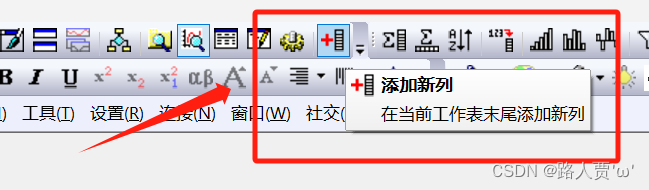
这样新增列就在右边了。

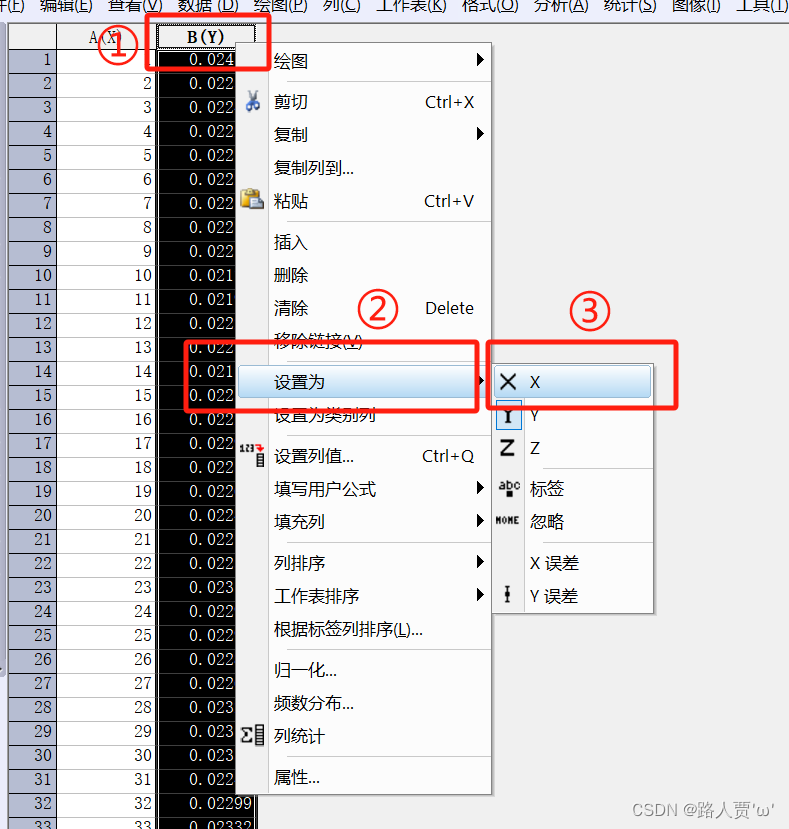
如果想把 X 轴 和 Y 轴 互换,选中该列点中鼠标右键,如图操作就可以更改了。
🌻2.3 生成折线图
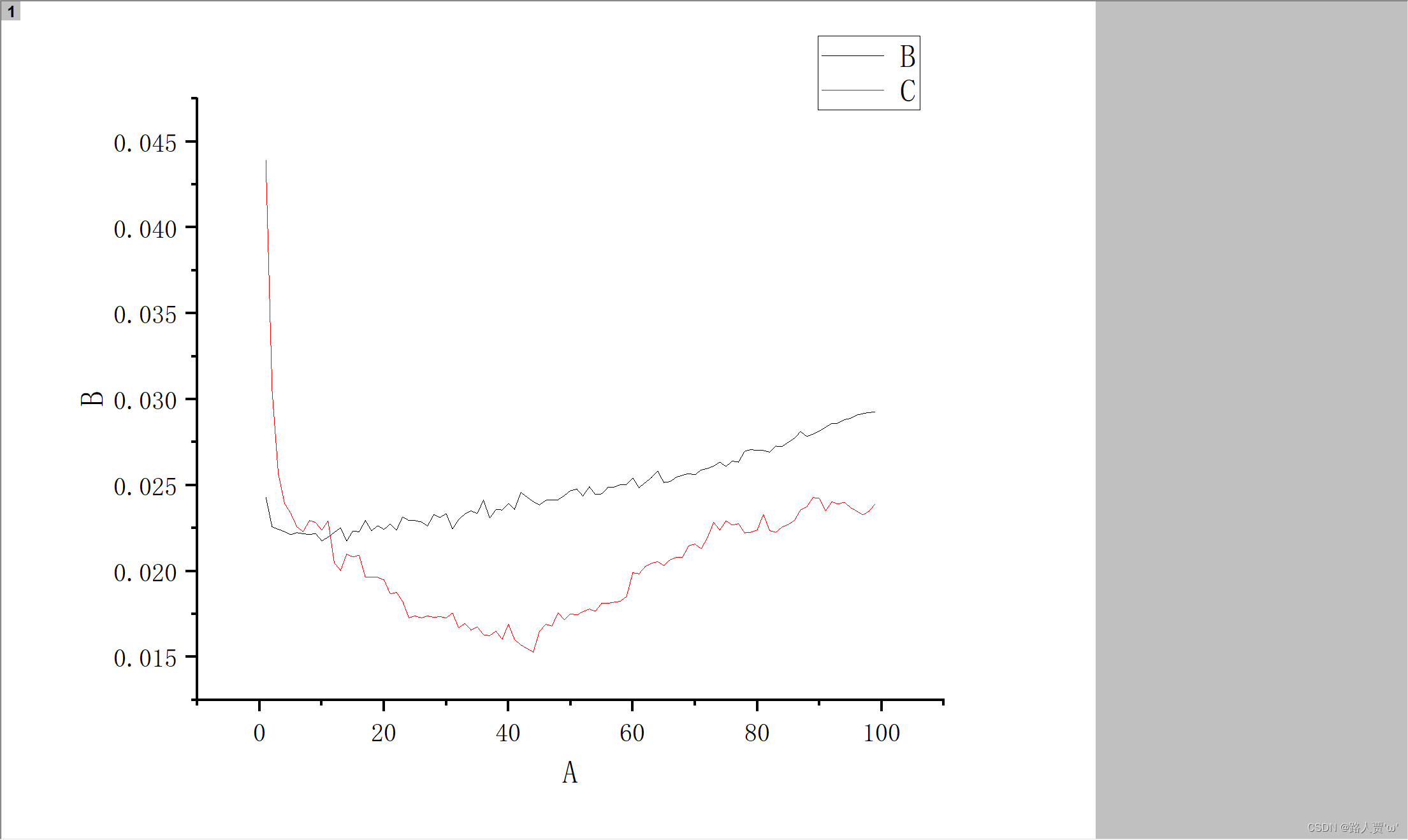
导入数据之后,先点击左上角空白格,选中全部数据,然后点击上方工具栏的绘图,就可以选择要画的图形。

这样就直接生成了。
🌻2.4 调整细节
2.4.1 修改横纵坐标
修改横纵坐标名称时,双击图中文字即可。

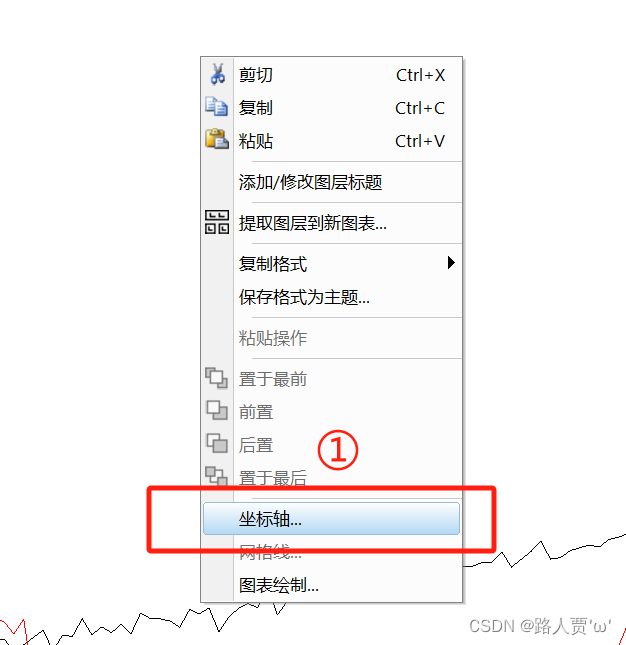
选中图表,点击坐标轴,可以修改量程。
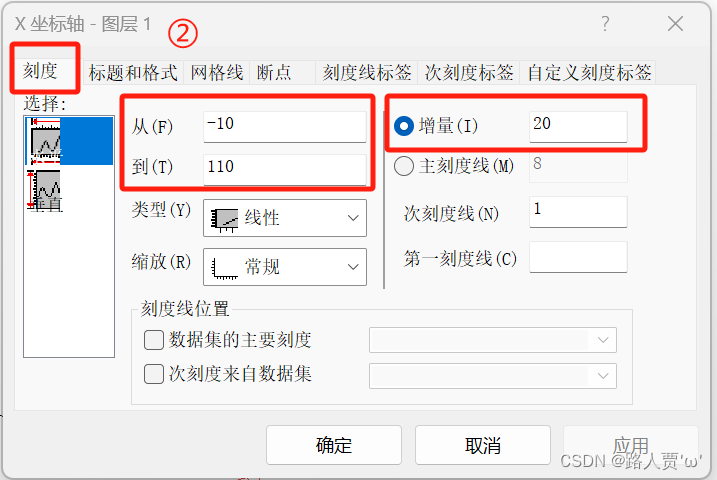
后面的选项可以修改标题、刻度字体、颜色等。

2.4.2 修改线条属性
首先点击右边那个小框框可以直接修改线条名称。
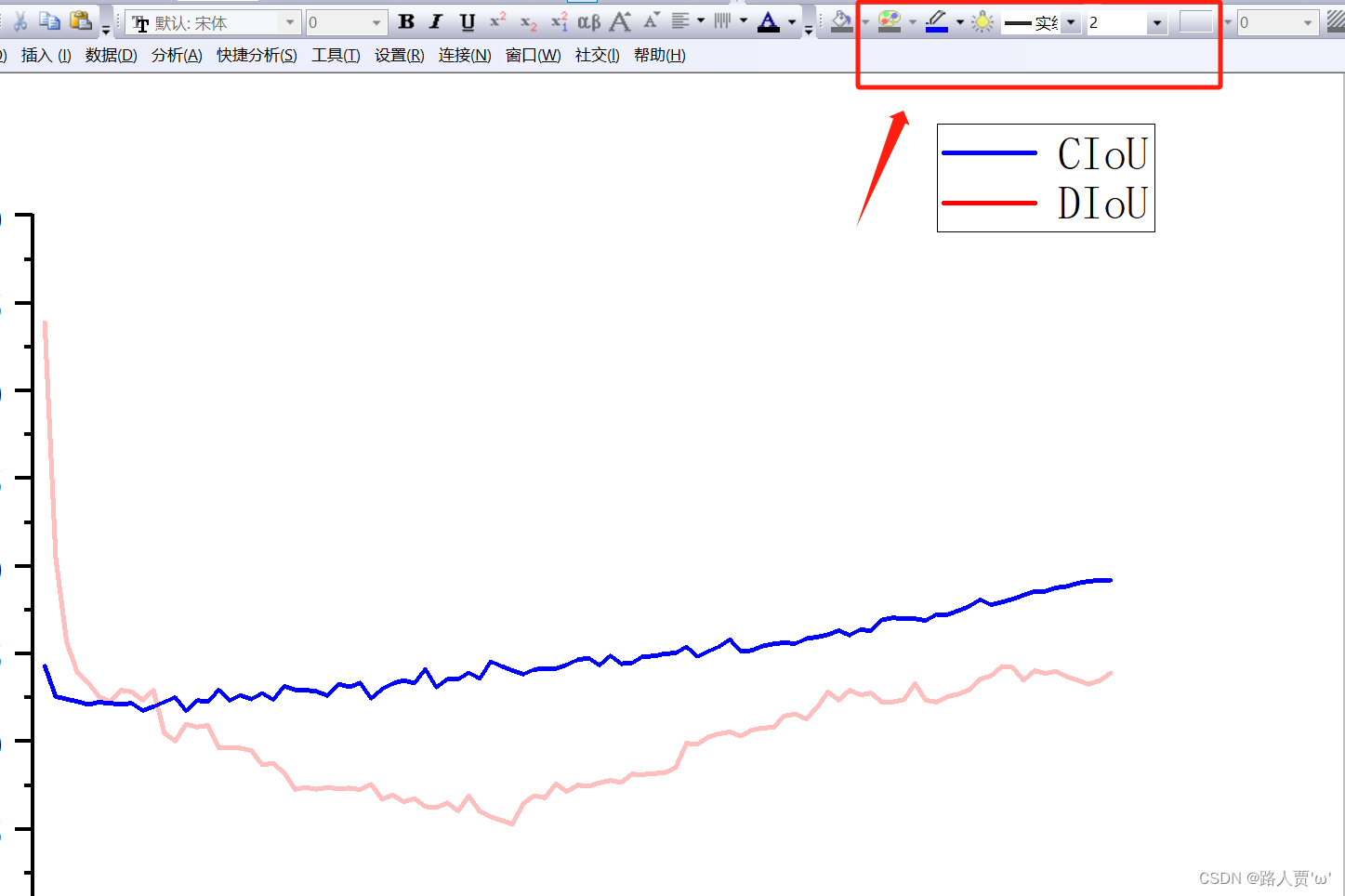
点击对应线条,可以直接在上方工具栏修改线条颜色、粗细等等。
2.4.3 平滑曲线
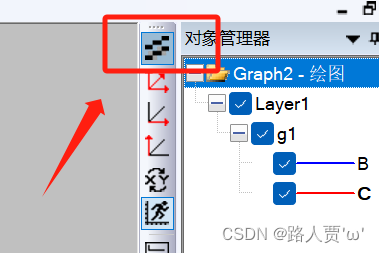
当曲线有很多毛刺时,可以选择右侧的第一个【启用/禁用抗锯齿功能】来消除。
2.4.4 设置成封闭图形
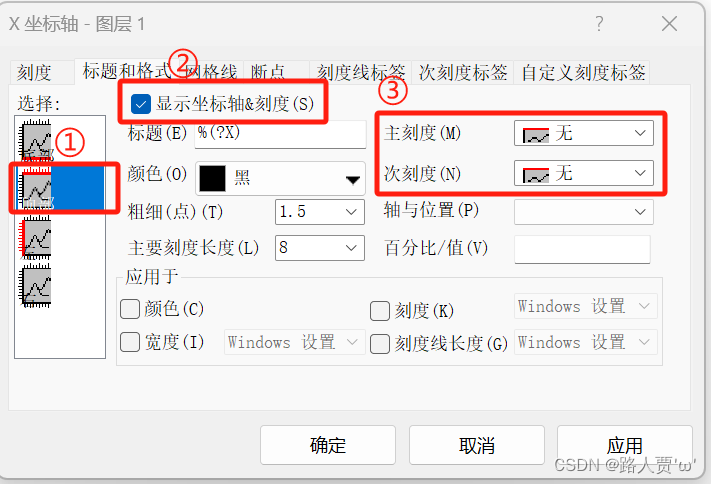
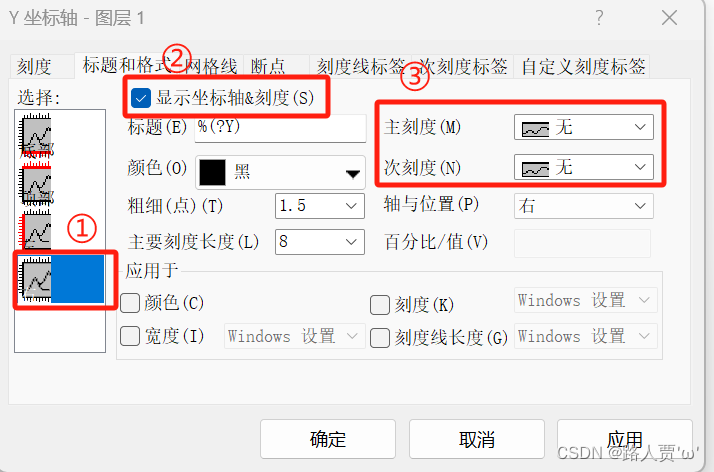
首先和2.1步骤一样,选中图表,点击坐标轴。
然后选择【标题和格式】, 点选左侧选项里面的上轴(第二个),勾选【显示坐标轴&刻度】,
接着在右侧的【主刻度】和【次刻度】里都选择无。
右边也一样。
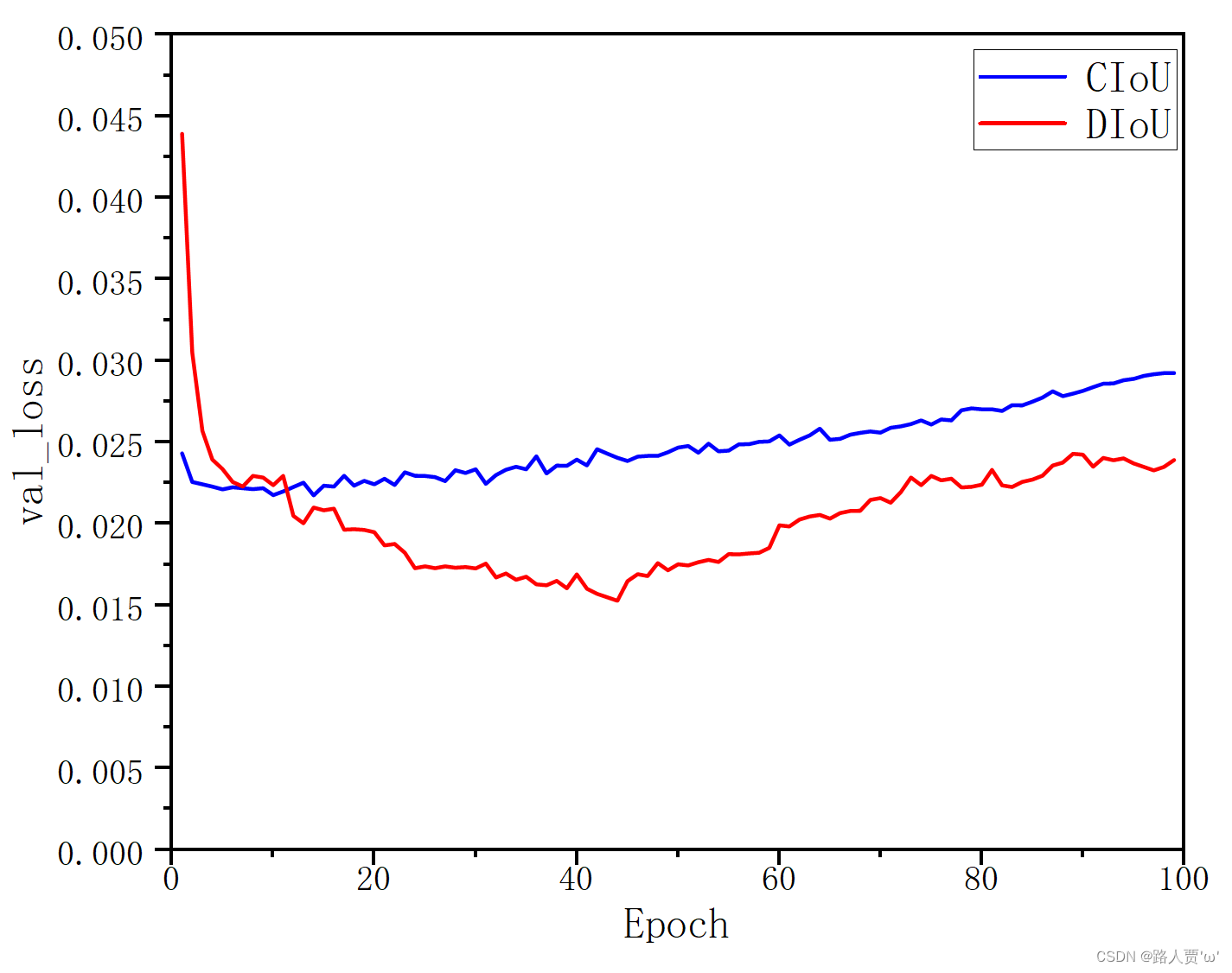
这样就变成封闭图形了。
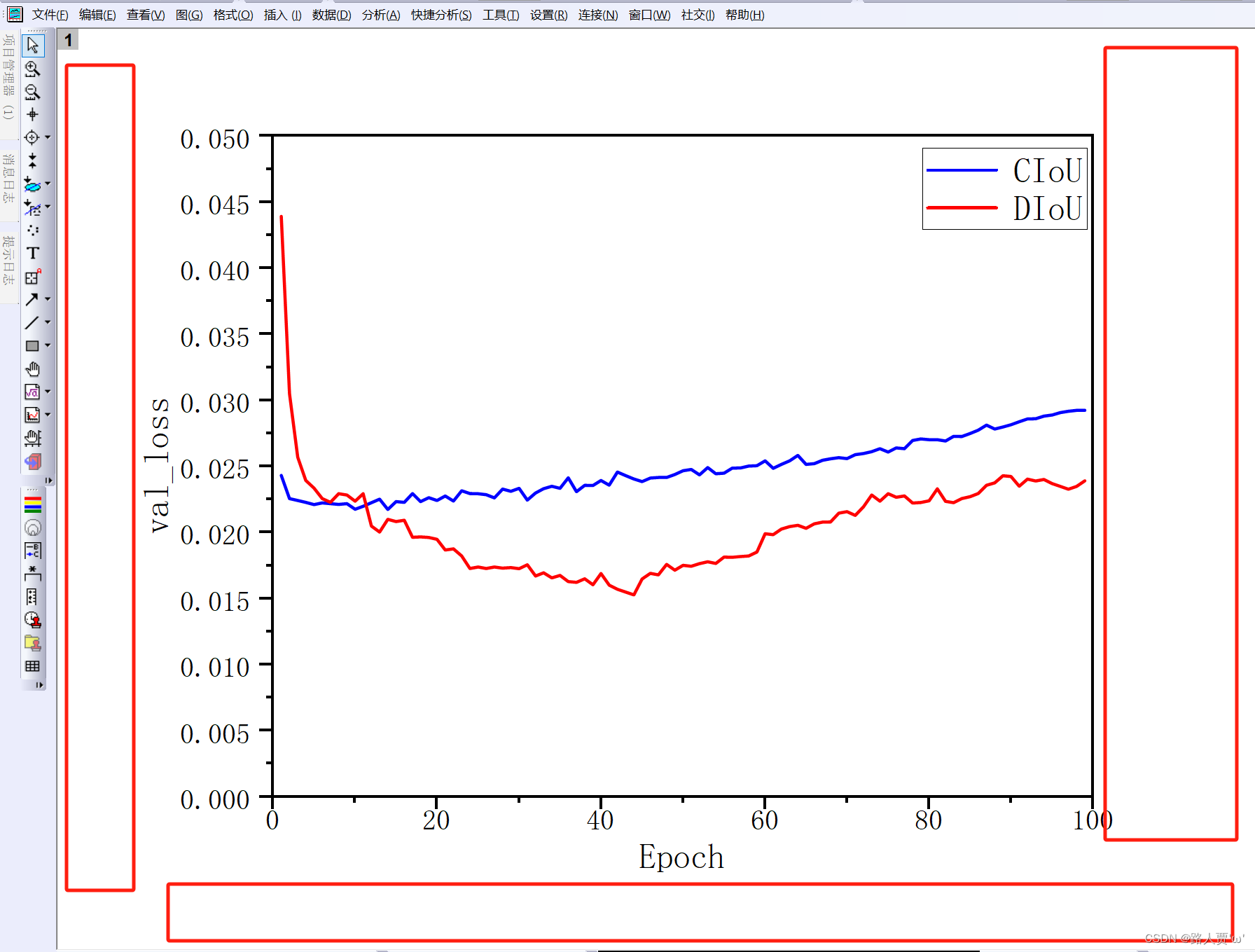
2.4.5 去除多余空白
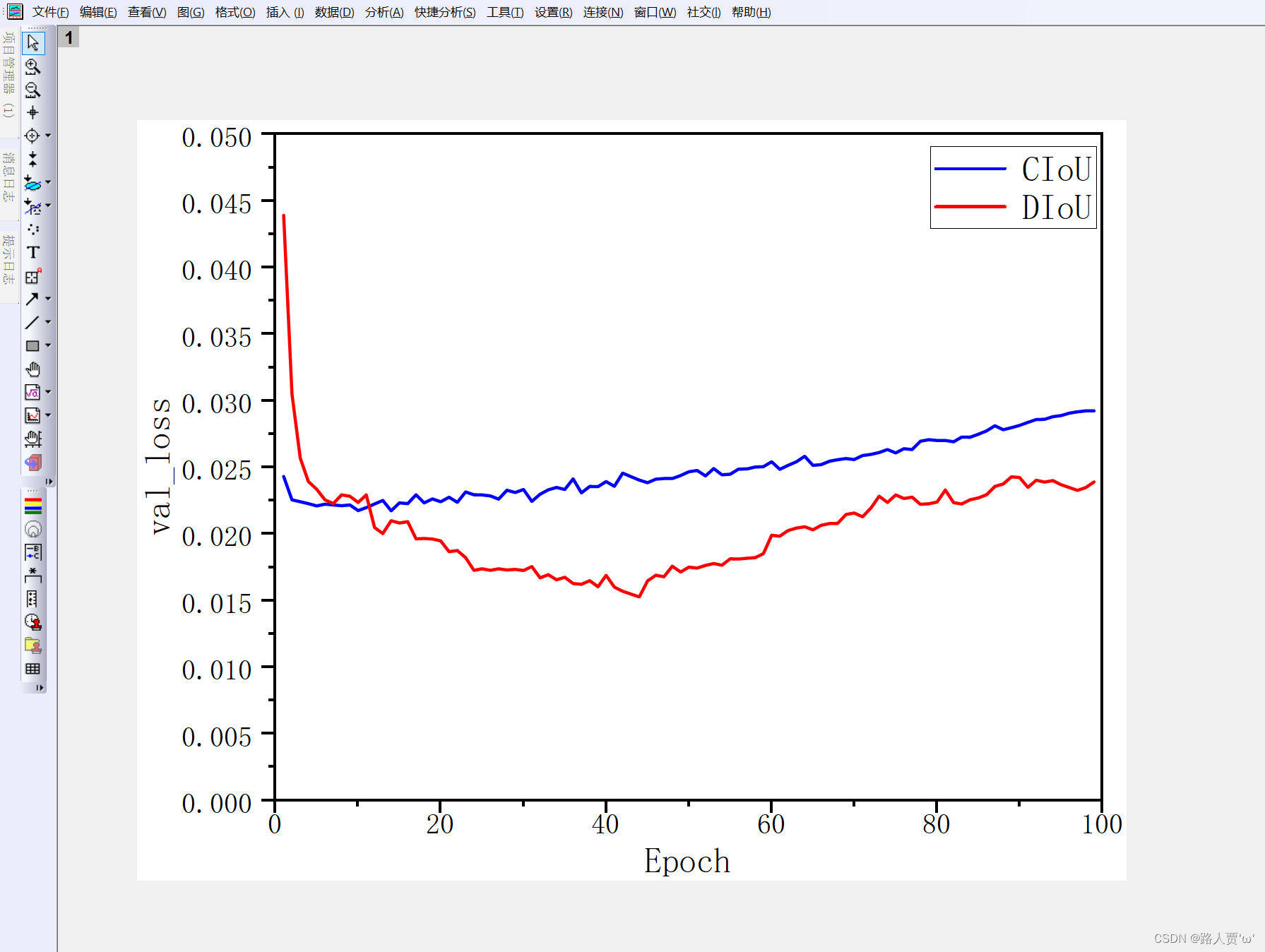
可以看到,一开始我们的图像是有很多空白边的。
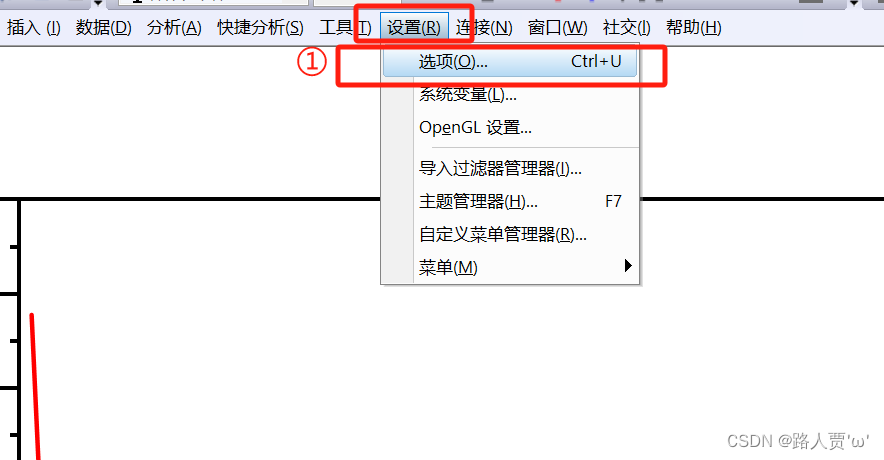
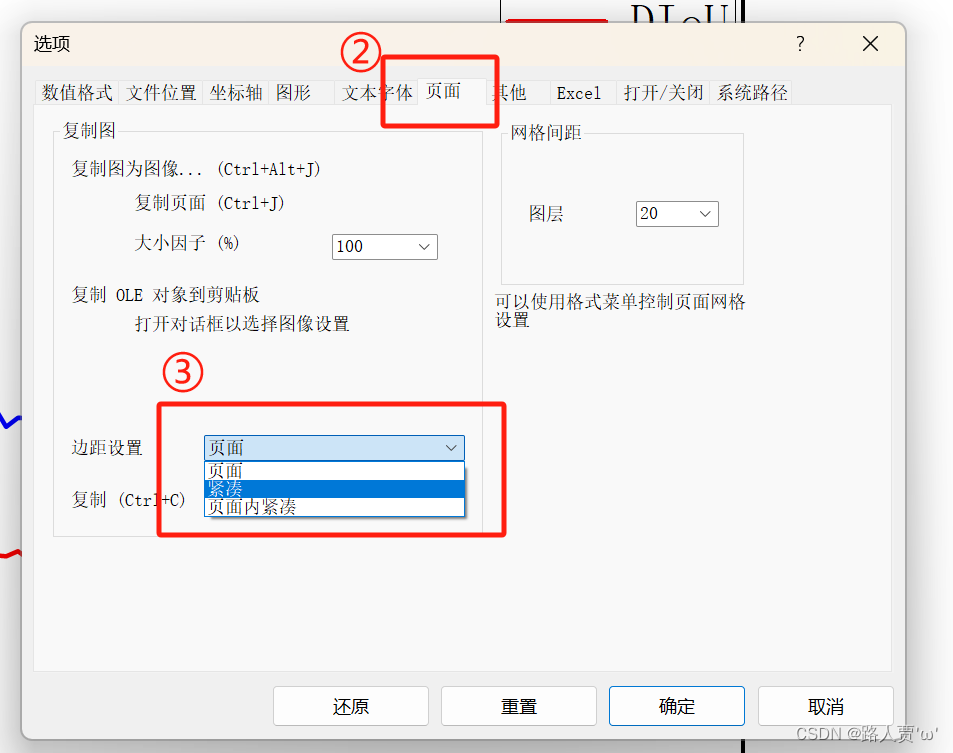
我们可以先选择工具栏中的【设置】,然后选择【选项】
接着选择【页面】,将边距设置改为【紧凑】
这样就好了。
🌻2.5 导出图片
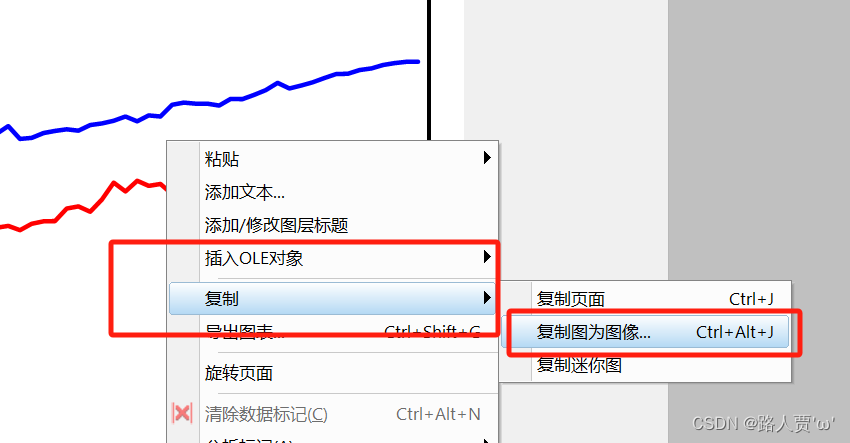
导出图片我们可以通过右击鼠标选择复制,然后粘贴到 Word 文档或者 PPT 中,并且这种粘贴的格式可以在 Office 软件中通过鼠标双击打开 Origin 软件对图进行编辑。
⭐三、Origin快捷键
基础的:
- Ctrl + C:复制
- Ctrl + V:粘贴
- Ctrl + X:剪切
- Ctrl + Z:撤回
- Ctrl + A:全选
- Ctrl + S:保存
特殊的:
- Ctrl + N:新建工作簿,这是导入数据之前必做的。
- Ctrl + O:可以快速打开文件,读取你想要导入的opj. 文件。
- Ctrl + I:放大图例。(如果在工作簿窗口,“Ctrl + I”则对应“斜体”。)
- Ctrl + M: 缩小图例。(还有另外一个功能,那就是显示符号表,输入法打不出的特殊符号,可以通过此快捷方式弹出的符号表找到。当窗口为输入模式时,Ctrl+ M为显示符号表的快捷键。)
- Ctrl + W :整体视图。
- Ctrl + Tab: 可以快速在当前文件夹下切换窗口。
- Ctrl + G :快速定位。
- Ctrl + Q :相当于“Set Column Value as ...”,其实就是对某一列进行赋值和简单计算。
- Ctrl + D :增加新列。可以直接在弹出的对话框中输入想要添加的列数。
- Ctrl + L:恢复图例样式,比如误删了图例还不知道怎么添加回来的时候,Ctrl+ L一下,图例就回来了。
- Ctrl +双击鼠标左键:对单个数据点进行设置,这也弥补了直接双击鼠标不好操作的盲点。