系统配置
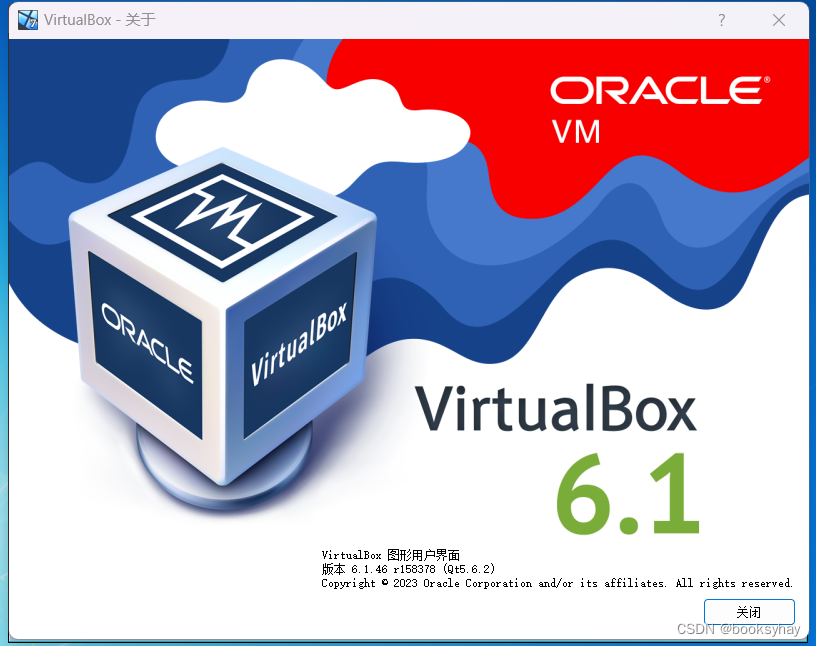
VirtualBox虚拟机版本:6.1.46
主机Host:Win11
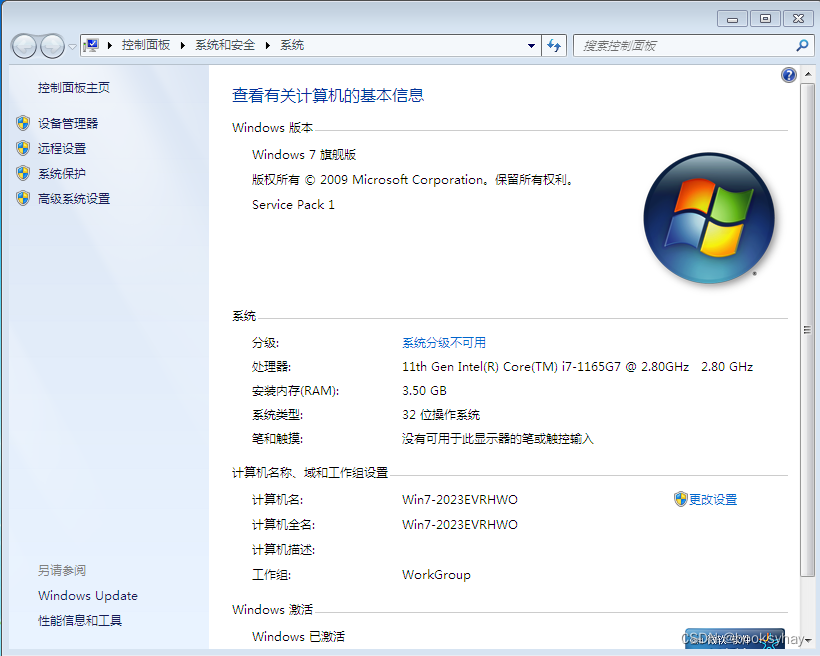
虚拟机:Win7-32位
添加虚拟光驱
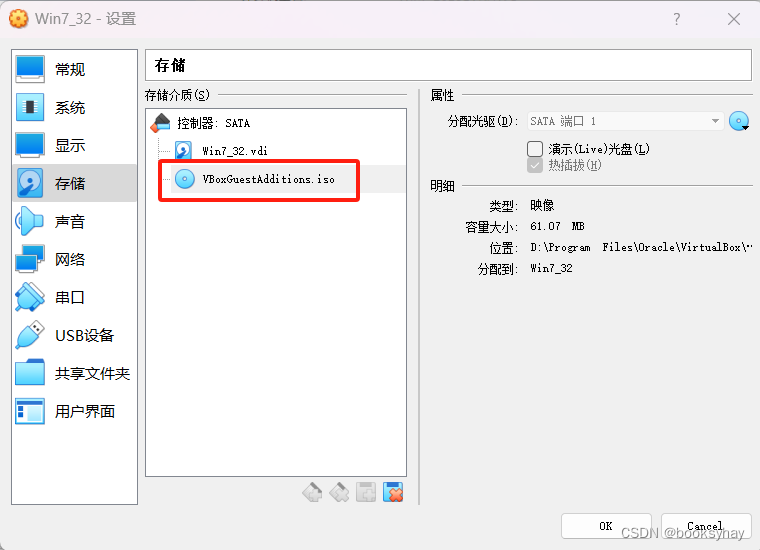
为虚拟机添加虚拟光驱,光驱中导入VBoxGuestAdditions.iso文件。
该文件默认路径为:
X:\Program Files\Oracle\VirtualBox\VBoxGuestAdditions.iso
安装增强功能
打开虚拟机,可以看到虚拟光盘:
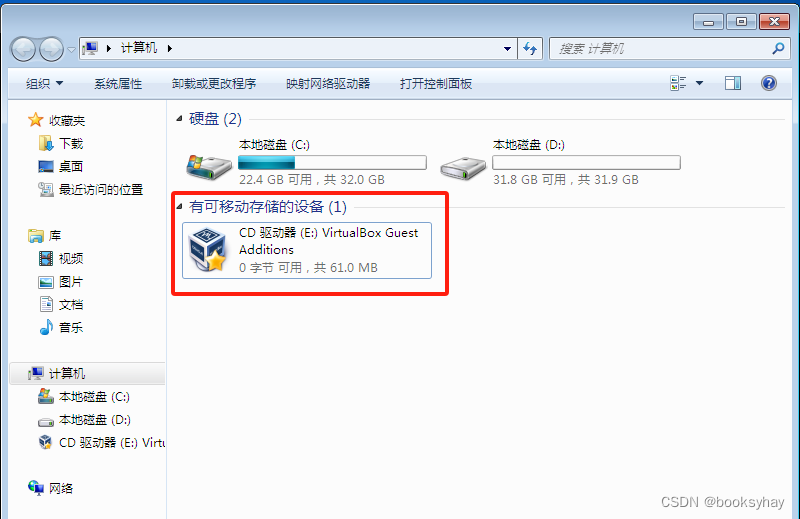
双击打开光盘;执行VBoxWindowsAddtions.exe文件启动安装。
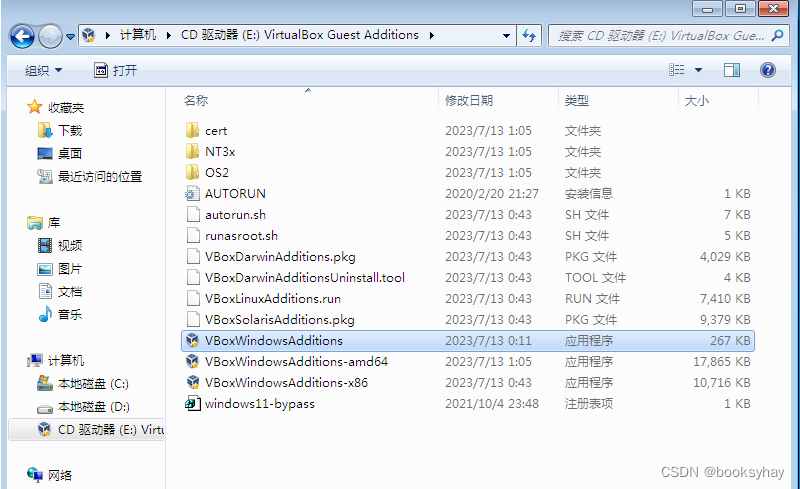
安装过程:
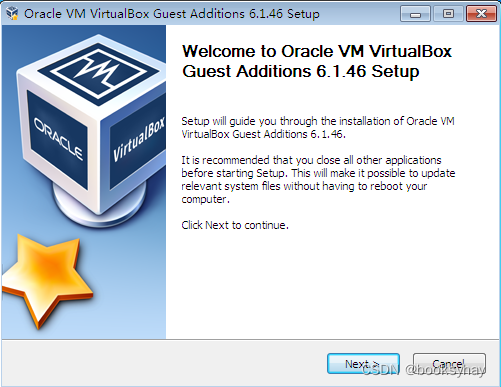
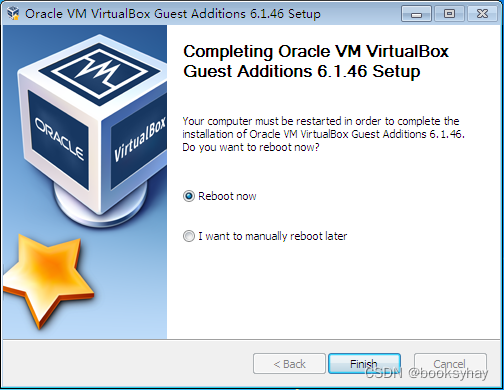
安装完成后重启虚拟机。
添加共享文件夹
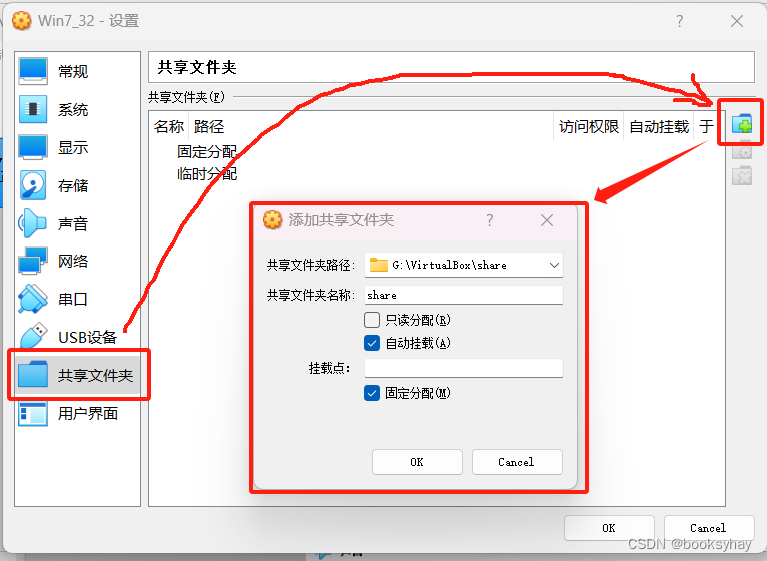
点击虚拟机 --> 设置:
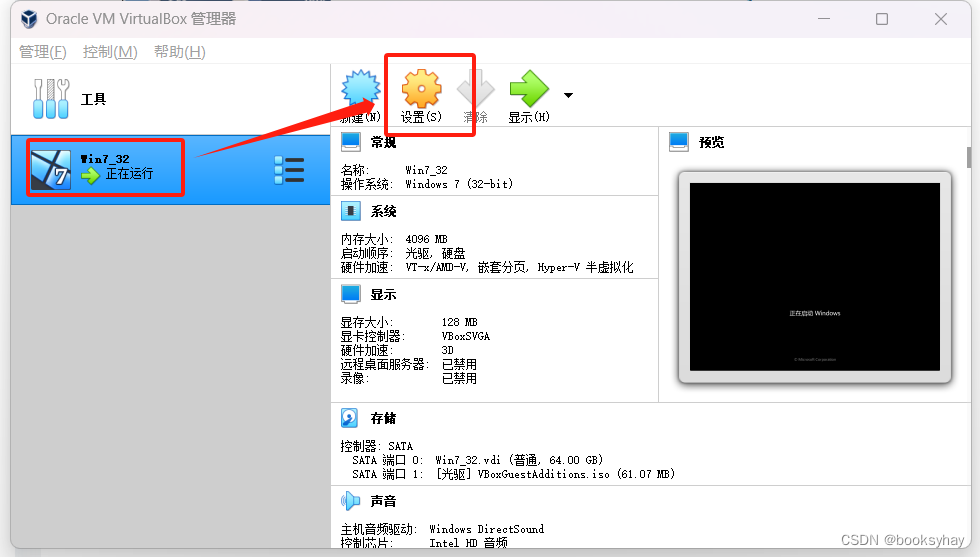
选择“共享文件夹”,添加文件夹。
“共享文件夹路径”中选择主机中共享的目录;
勾选“自动挂载”和“固定分配”。
启动虚拟机后,即可以看到共享的文件夹被映射到Z盘:

手动映射
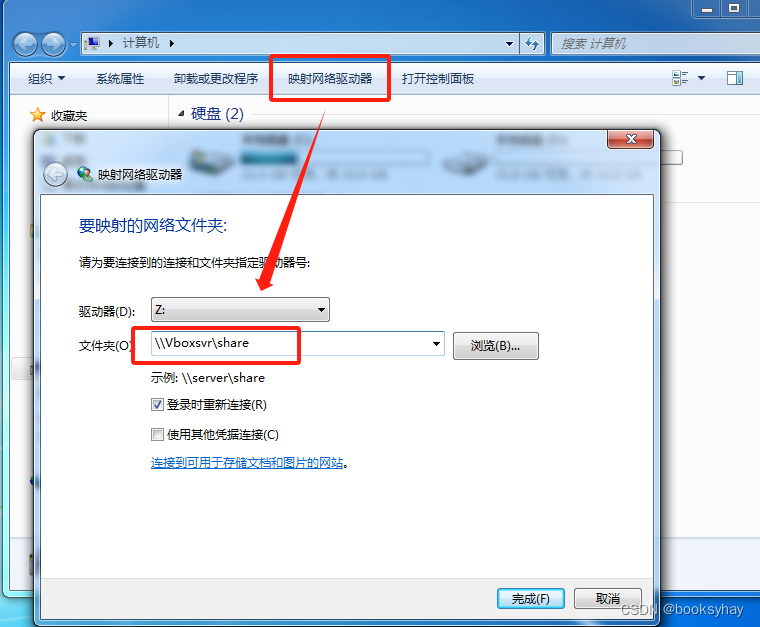
如果没有自动挂载,可以手动映射。
在虚拟机电脑中,选择“映射网络驱动器”,文件夹选择:\\Vboxsvr\share
其中share为在VM中设置的共享文件夹名称。
或者使用命令行:
net use z:\\vboxsvr\share (share为共享文件夹名称)








![[AI Agent学习] MetaGPT源码浅析](https://img-blog.csdnimg.cn/img_convert/322697900ee16441f4327cea4f2926c0.png)